Госключ: двустороннее подписание кадровых документов в Pyrus КЭДО
С помощью расширения Госключ КЭДО в Pyrus можно организовать ведение кадрового электронного документооборота (КЭДО): подписывать трудовые договоры между сотрудниками и работодателями и допсоглашения к ним, а также любые иные кадровые документы.
С расширением Госключ КЭДО ваша кадровая служба сможет:
- обходиться без бумажных документов и встреч с сотрудниками в офисе для их подписания;
- избегать ошибок при заполнении, подписании и хранении документов;
- использовать удобный поиск в электронном кадровом архиве, который позволяет найти любой документ за пару секунд.
Обратите внимание: согласно законодательству, на бумаге должны быть оформлены:
- приказы об увольнении;
- акты о несчастных случаях на производстве;
- журналы инструктажей по охране труда.
Также следует уведомить сотрудников о переходе компании на КЭДО и их праве дать согласие на такой переход.
Подробно о нормативной базе перехода компании на КЭДО
Что нужно, чтобы расширение работало
Вашим сотрудникам для подписи нужно только мобильное приложение Госключ в смартфоне, в котором ключ электронной подписи выпускается бесплатно при наличии у работника учетной записи на портале Госуслуги. Возможен выпуск усиленной неквалифицированной электронной подписи (УНЭП) или ключа усиленной квалифицированной электронной подписи (УКЭП).
Представитель(-и) работодателя, которые будут подписывать кадровые документы, должны получить необходимые сертификаты подписей (УКЭП) и машиночитаемую доверенность.
Подробно обо всех подготовительных действиях для перехода на КЭДО
Кадровикам мы рекомендуем установить готовый шаблон формы Pyrus КЭДО.
При его установке в шаблон будет автоматически установлен комплект из четырех форм, предназначенных для ведения кадровых процессов:
- Кадровые документы — для подписания кадровых документов электронной подписью;
- Расчётный листок — для уведомлений о зачислении заработной платы;
- Отпуск — для согласования и оформления отпусков;
- Карточка сотрудника — для хранения информации о сотруднике, необходимой для кадрового учета.
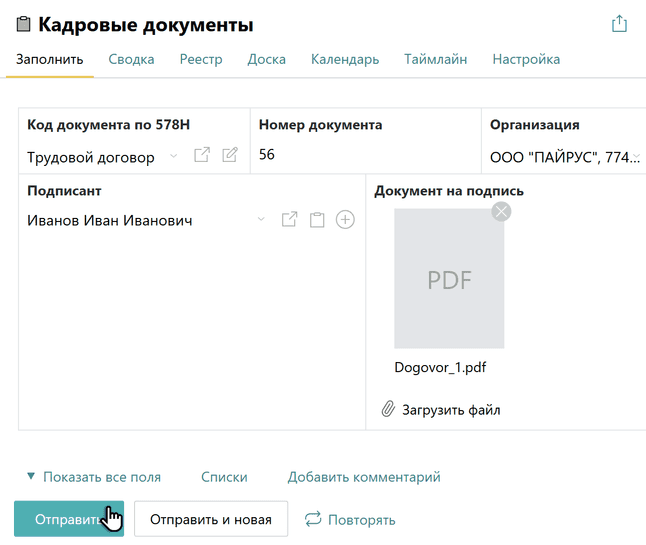
Для подписания документов предназначена форма Кадровые документы со встроенным расширением КриптоПро. Расширение необходимо, чтобы подписывать документы со стороны работодателя, поскольку в сервис Госключ можно отправить только подписанный организацией документ.
В форме Кадровые документы уже настроены все нужные для КЭДО поля. Вам доступно подписание как документов, загруженных из 1С:ЗУП, так и PDF-документов, созданных в любой другой программе.
Если вы создаете документы в 1С:ЗУП и хотите, чтобы они автоматически загружались в Pyrus для отправки на подпись работнику, следует подключить внешний модуль для вашей 1С.
Также, чтобы отправить документ из 1С в Pyrus, у вас должно быть разрешение на выгрузку реестра формы Карточка сотрудника.
Подписание кадрового документа, созданного в 1С
Кадровик входит в систему 1С:ЗУП и выбирает сотрудника, для которого нужно сформировать кадровый документ. Затем формирует печатную форму документа и нажимает кнопку Отправить в Pyrus.
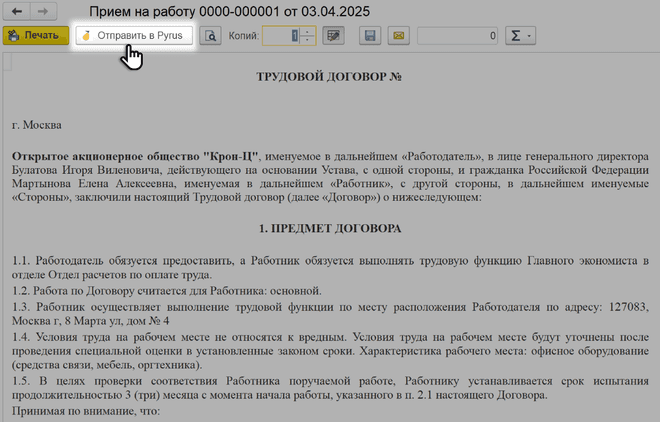
Появляется уведомление, что документ успешно отправлен в Pyrus. Перейти в созданный документ в Pyrus можно прямо из 1C, нажав на кнопку "Открыть документ в Pyrus" и выбрав "Да".
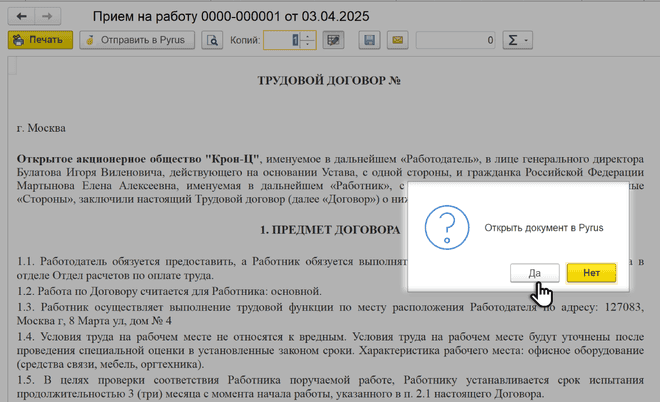
Примечание: если в Pyrus отправлен комплект документов по работнику или документы по нескольким работникам, окно для перехода в Pyrus не появляется.
В Pyrus автоматически создается новая заявка на подписание по форме, выбранной при подключении расширения Госключ. В качестве подписанта в заявке будет указан сотрудник, выбранный в 1С:ЗУП.
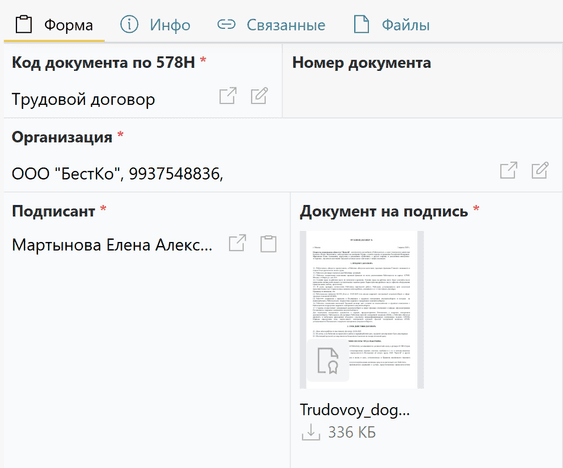
Для отправки документа работнику на подпись в Госключ кадровый специалист нажимает кнопку Подписать, а затем Отправить.
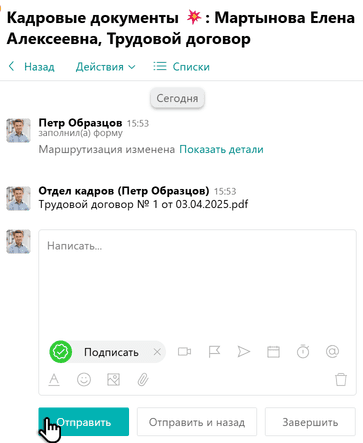
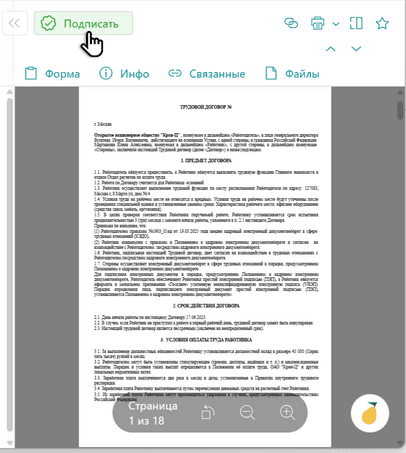
Подписать документ можно также, нажав кнопку вверху левой части формы.
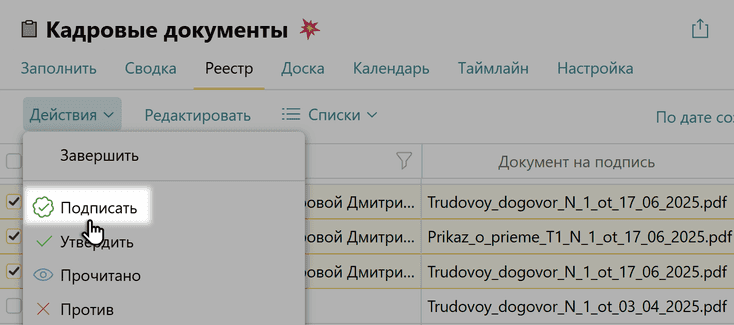
Для одновременной отправки нескольких документов одним кликом перейдите в реестр формы, отметьте нужные задачи, откройте вкладку Действия и нажмите Подписать.
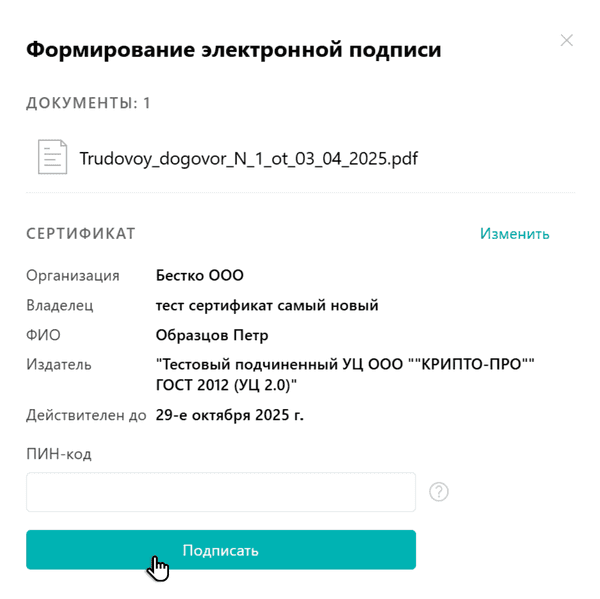
В открывшемся окне с данными сертификата УКЭП и машиночитаемой доверенностью кадровый специалист подписывает документ.
Когда документ подписан организацией, в заявке появляется соответствующее уведомление, а также комментарий об успешной отправке документа в Госключ. Работнику уведомление придет на смартфон и на электронную почту, привязанную к Госуслугам.
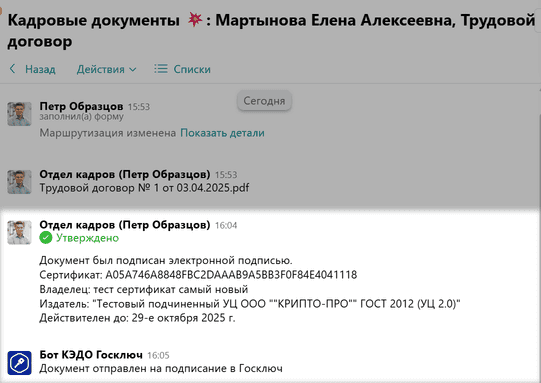
После того, как сотрудник подписал документ в Госключе, в Pyrus приходит уведомление о подписи.
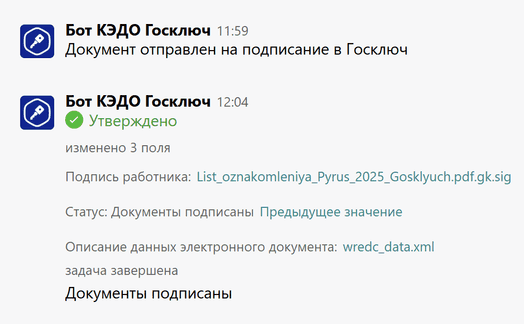
Подсказка: посмотреть документ, отправленный организацией в Госключ, сотрудник может в своем аккаунте на портале Госуслуг.
Если сотрудник не подписал документ в Госключе в течение 24 часов, документ отзывается, а задача автоматически закрывается.
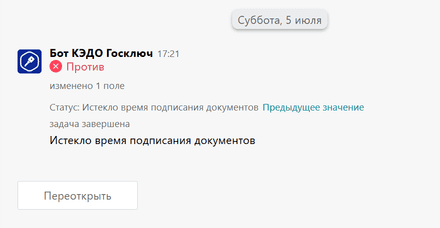
Если подписание необходимо, перезапустите согласование заявки, переоткрыв ее. Это можно сделать как в самой задаче, так и из реестра.
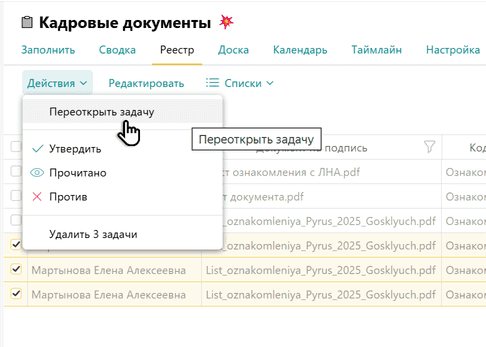
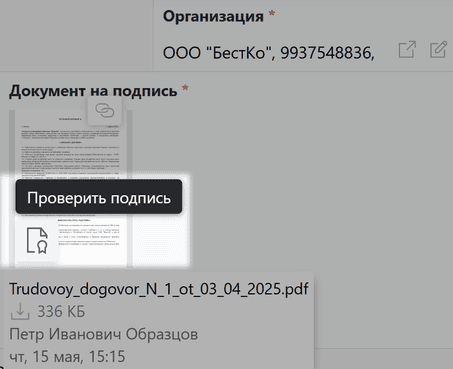
После того, как сотрудник подпишет документ, в заявку Pyrus будет автоматически приложен файл с подписанным документом, отдельно — файл с подписью сотрудника и файл в формате wredc_data с описанием данных электронного документа согласно приказу 578Н Минтруда РФ.
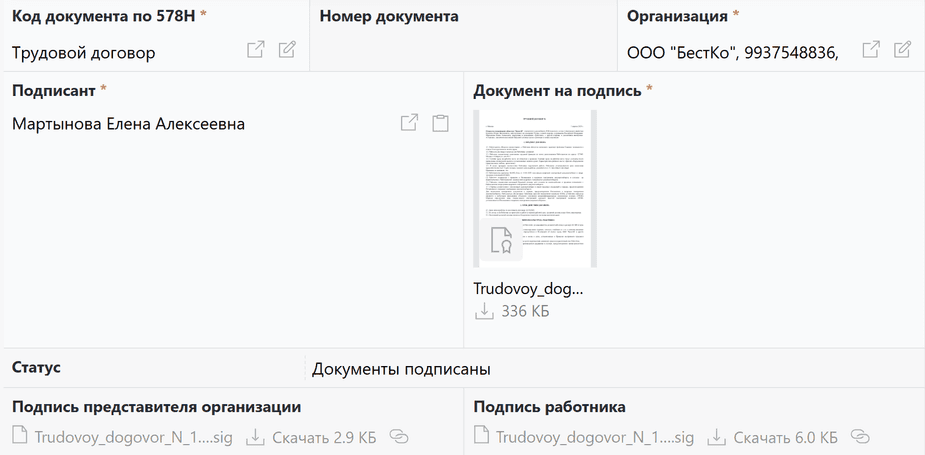
Также в приложенном PDF-файле с документом автоматически проставится цифровой штамп о подписании с датой и временем подписи и ФИО работника.
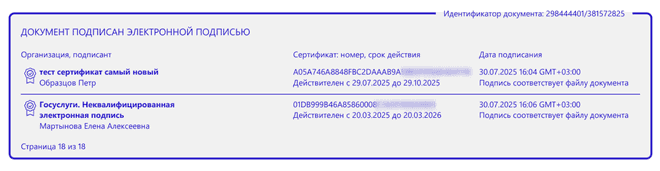
Вы можете проверить действительность электронной подписи. Для этого нажмите специальную иконку рядом с подписанным файлом документа в левой части экрана.
Подсказка: чтобы проверять действительность подписей, сделанных в мобильном приложении Госключ, следует установить на компьютер корневой сертификат УНЭП от Госключа. Скачайте архив и следуйте инструкциям для вашей ОС.
Все подписанные кадровые документы хранятся в едином реестре, где мгновенно можно найти любой документ, отфильтровав его по подписанту, виду, дате подписи документа и другим параметрам.
Подписание кадрового документа, созданного и загруженного в Pyrus вручную
Кадровый специалист выбирает название нужного документа из выпадающего списка, указывает сотрудника, который должен его подписать, и загружает файл документа.
Обратите внимание: загружаемый файл документа должен быть в формате PDF.
Если на сотрудника еще не заведена карточка, создать ее можно прямо из формы, нажав значок + напротив поля Подписант.
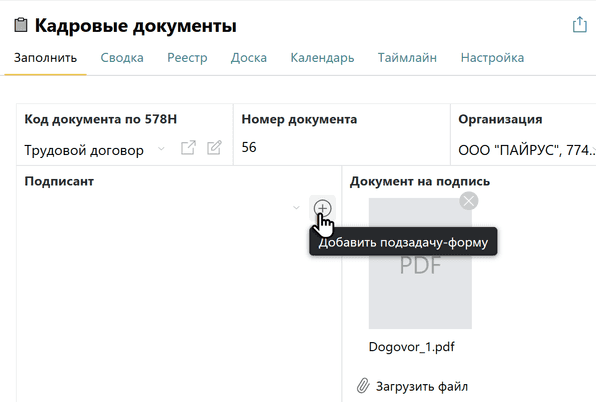
Далее нужно заполнить карточку и нажать Отправить.
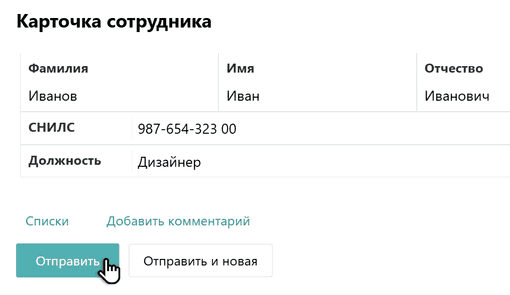
Дальнейший процесс подписания такой же, как и в случае с документом, загруженным из 1С:ЗУП: создается новая задача по форме, из которой кадровый специалист отправит подписанный организацией документ на подпись сотруднику в Госключ.
Массовая отправка документов на подпись
Функция массовой отправки позволяет направить один и тот же документ на подписание сразу нескольким сотрудникам. Это особенно удобно, когда, например, требуется собрать подписи всего отдела или департамента.
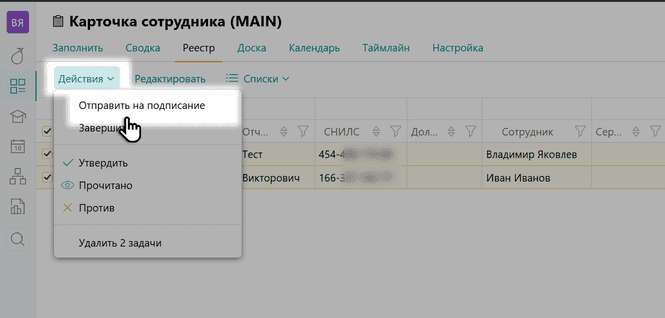
Чтобы отправить документ группе сотрудников, откройте реестр формы Карточка сотрудника, отметьте нужных людей, затем в меню Действия выберите пункт Отправить на подписание.
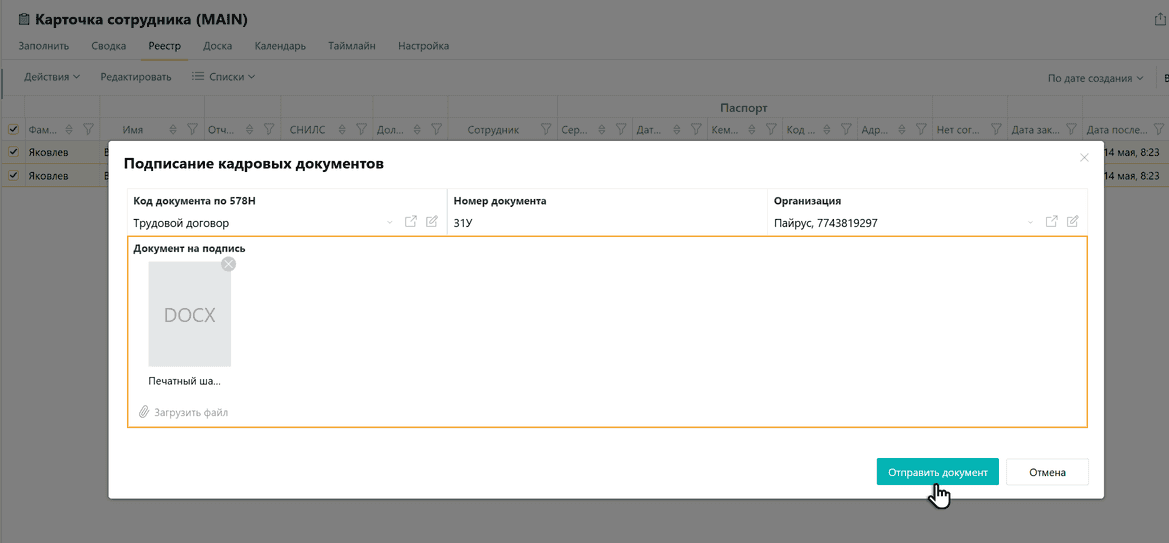
В появившемся окне укажите код документа, его внутренний номер, организацию и приложите печатный шаблон. Pyrus автоматически заполнит этот шаблон персональными данными каждого сотрудника.
После нажатия кнопки Отправить документ Pyrus создаст для каждого выбранного сотрудника отдельную задачу в форме Кадровые документы и вложит в неё уже заполненный и готовый к подписанию экземпляр.
Как установить расширение в форму Pyrus
Важно! Для обмена данными между двумя сервисами необходимо задать соответствие между информацией из внешней системы, в данном случае из сервиса Госключ, и полями формы Pyrus.
Для этого при настройке шаблона формы, к которой вы подключаете расширение, нужно обязательно указывать коды полей — строковые идентификаторы, которые сохраняются при переименовании поля или при смене его ID.
Если вы подключаете расширение Госключ к готовой форме Кадровые документы, коды полей указывать не нужно, они уже прописаны в шаблоне.
Если у вас уже есть рабочая форма для ведения кадровых процессов и вы хотите подключить расширение к ней, или вы создаете свою форму с нуля, не забудьте указать нужные коды полей в шаблоне.
Коды полей формы Pyrus для работы расширения Госключ
| Название поля | Тип поля | Код поля |
|---|---|---|
Код документа по 578Н | Справочник | EdiHrDocTypeRu |
Номер документа (внутренний номер документа в организации) | Текст | EdiDocNum |
Организация | Справочник | EdiOrgDetailsRu |
Подписант | Форма | EmployeeCard |
Документ на подпись | Файл | EdiDocumentsToSign |
Статус | Текст | ExternalStatus |
Подпись представителя организации | Файл | EdiOrgRepSign |
Подпись работника | Файл | EdiEmployeeSign |
Файл МЧД (машиночитаемой доверенности на подписание кадровых документов от имени организации) | Файл | EdiMchdRu |
Описание данных электронного документа (в формате wredc_data согласно приказу 578Н Минтруда РФ) | Файл | EdiHrSignedDocDescriptionRu |
Установка в готовый шаблон
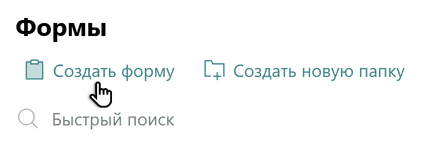
Войдите в раздел Формы в левом меню.
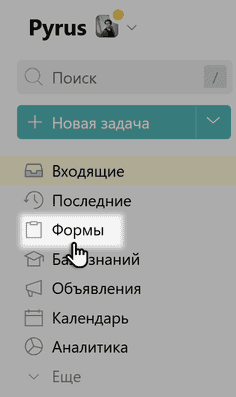
Нажмите Создать форму в верхней панели и выберите Кадры.
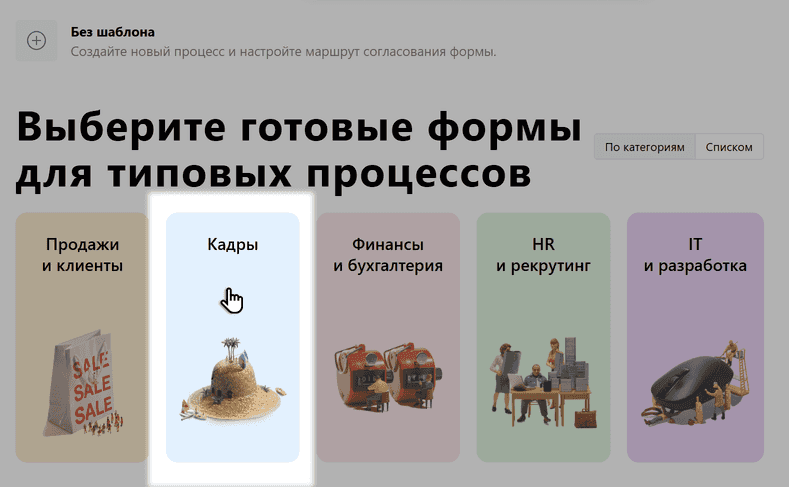
Выберите шаблон Pyrus КЭДО и нажмите Установить.
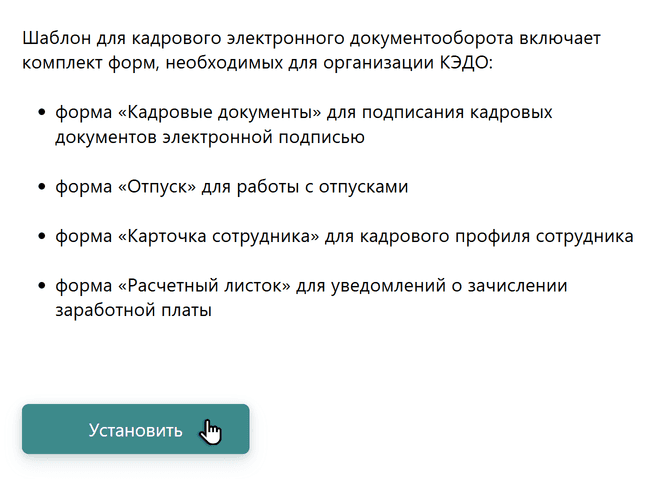
При подключении формы Pyrus КЭДО в шаблон будет автоматически установлен комплект из четырех форм, предназначенных для ведения кадровых процессов: Кадровые документы; Расчетный листок; Отпуск; Карточка сотрудника.
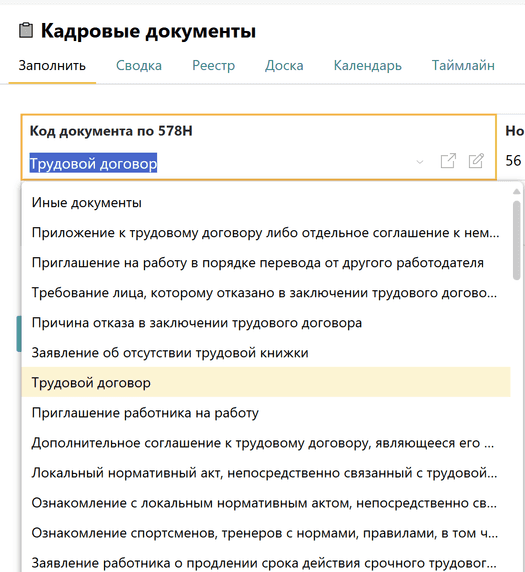
Подробнее о настройке шаблона формыТакже создается справочник с перечнем 123 кадровых документов с их кодами (согласно Приказу Министерства труда РФ №578Н). При заполнении формы вам нужно будет просто выбрать нужный документ из выпадающего списка.
Готово! Теперь в маршрут формы для КЭДО добавится бот Госключ. Когда документ будет подписан работодателем, бот отправит его на подпись сотруднику, а затем пришлет комментарий с сообщением о том, что документ подписан второй стороной, и закроет заявку.
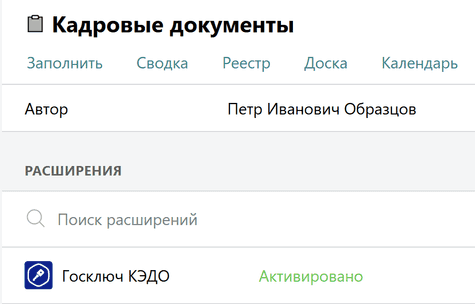
Установка в собственную форму
При подключении готового шаблона формы Кадровые документы расширение Госключ устанавливается в ней автоматически. Если вы используете другую форму, подключить расширение можно в её настройках.
Войдите в настройки выбранной формы, в списке доступных расширений выберите Госключ и нажмите Подключить.
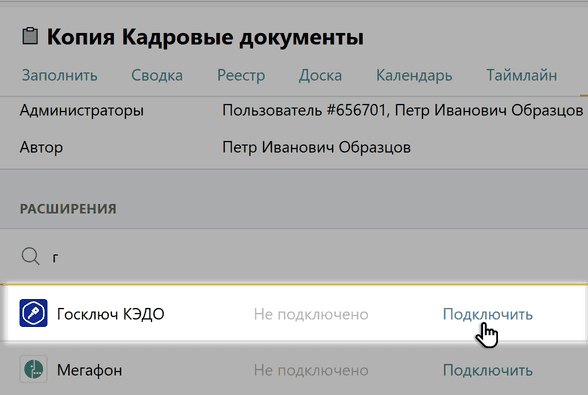
Важно! Убедитесь, что к форме подключено расширение КриптоПро.
Войдите в настройки расширения.
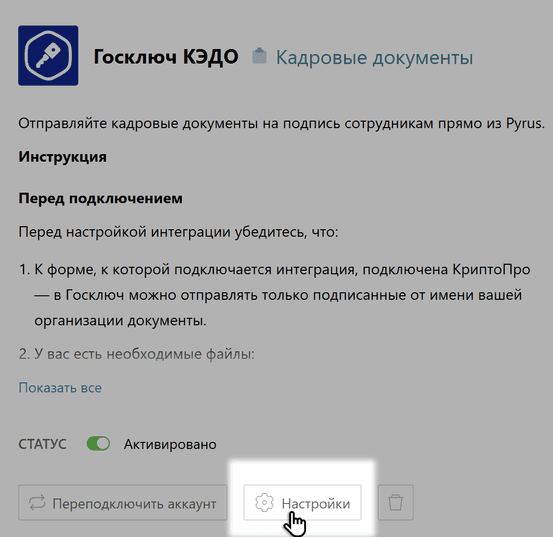
Для обмена данными между двумя сервисами установите соответствие между информацией из внешней системы, в данном случае из сервиса Госключ, и полями формы Pyrus.
Активируйте расширение.
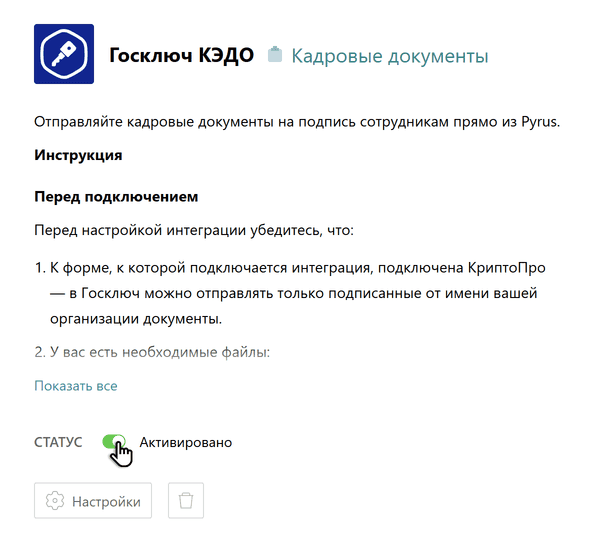
Как настроить работу расширения в тестовом режиме
В сервисе Госключ документы на подпись отправляют только от имени реальных юридических лиц, отправить документ от вымышленного ЮР, чтобы протестировать инструмент, не получится. Но, прежде чем начать использовать любой сервис в качестве универсального корпоративного инструмента, компания всегда проверяет его функционал, настройки и удобство. Как же быть?
Для проверки возможностей приложения Госключ настройте механизм тестовой среды, в котором можно отправлять на подпись любые документы, в том числе от несуществующих юридических лиц.
Подключаем тестовую среду Госключ
Первым делом получите тестовую учетную запись на портале Госуслуги. Действуйте, руководствуясь подробной инструкцией (блок 1), размещенной по ссылке.
Скачайте мобильное приложение тестового контура сервиса Госключ https://goskey.ru/demo/.
Подсказка: если у вас уже установлено мобильное приложение Госключ на смартфоне, удалите его перед скачиванием.
В скачанном мобильном приложении тестового контура получите тестовую УНЭП (усиленную неквалифицированную электронную подпись).
В настройках расширения Госключ КЭДО поставьте галочку в блоке Тестовый контур.
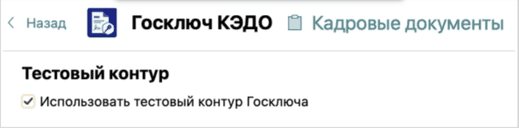
Подпишите документ в Pyrus в соответствии с инструкцией.
Подпишите документ в тестовом приложении Госключ.
Как приостановить, переподключить или удалить расширение
Чтобы приостановить двустороннее подписание кадровых документов в Pyrus, на странице настроек расширения переведите переключатель в положение Приостановлено.
А если нужно полностью удалить расширение Госключ КЭДО, там же, в настройках расширения, нажмите на значок урны.