ПЭП КЭДО: подписание сотрудниками внутренних документов
Расширение ПЭП КЭДО в Pyrus позволяет организовать электронное подписание кадровых документов простой электронной подписью (ПЭП).
Подсказка: простая электронная подпись (ПЭП) посредством ввода кодов, паролей, а также иных средств подтверждения и идентификации удостоверяет факт формирования лицом электронной подписи (см. ч. 2 ст. 5 № 63-ФЗ «Об электронной подписи»).
С помощью ПЭП сотрудники могут дистанционно подписывать:
- приказ на отпуск или в командировку;
- расчётный листок;
- табель учёта рабочего времени;
- график работы;
- документы и графики по согласованию работ с другими отделами компании;
- служебные записки.
Преимущества для вашей кадровой службы:
- полный отказ от бумажного документооборота;
- оперативное создание, согласование и подписание документов;
- надежное хранение кадрового архива, быстрый поиск нужных документов.
Обратите внимание: В приказе о КЭДО следует прописать, что заполнение и отправка заявления по форме Pyrus сотрудником является подписанием с использованием ПЭП.
Как работает расширение
Работник авторизуется в Pyrus, заходит в нужную форму и выбирает вид документа, который планирует отправить. Например, для отправки заявления на отпуск ему нужно выбрать тип отпуска, указать его продолжительность, заполнить необходимые данные и нажать кнопку Отправить.
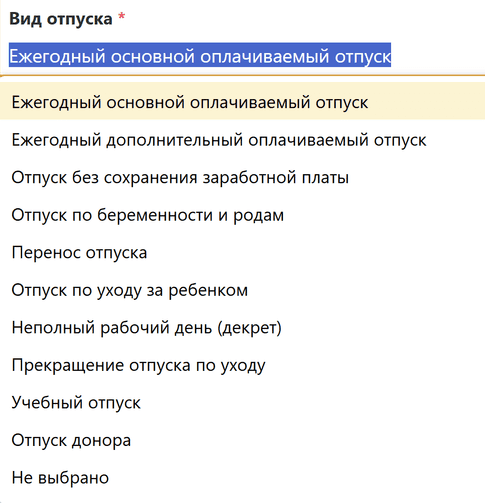
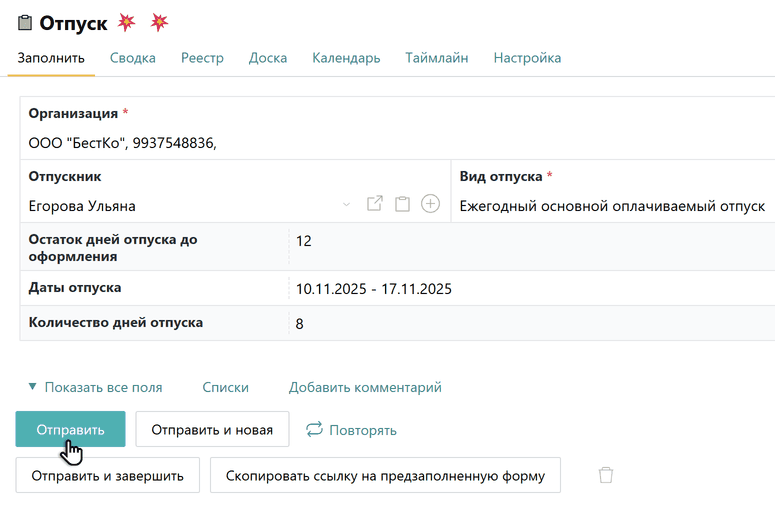
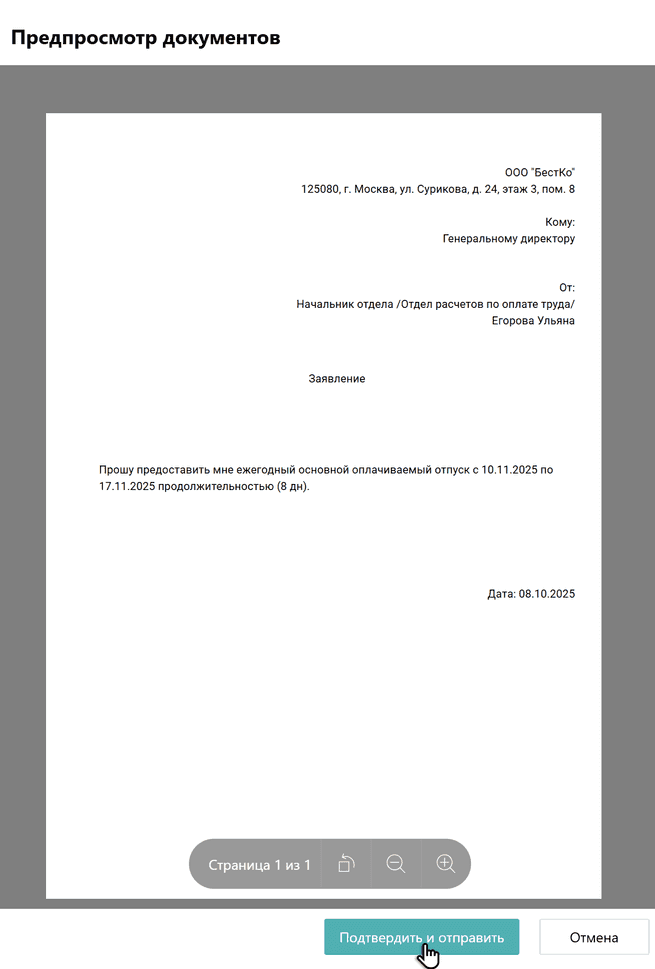
Pyrus формирует прямо в заявке PDF-файл с заполненным заявлением, сотрудник может с ним ознакомиться и отправить на согласование. Для этого нужно нажать на кнопку Подтвердить и отправить.
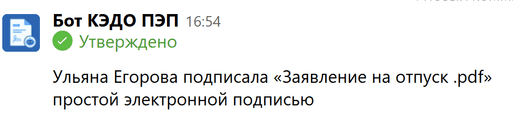
После этого формируется задача, в которую уже приложен PDF-файл заявления на отпуск. Бот ПЭП КЭДО проставит визу Утверждено, а на заявлении появится печать, что документ подписан с помощью ПЭП. Это действие равнозначно подписанию документа простой электронной подписью.
В заявку автоматически загружается PDF-файл с документом и отдельно — файл с подписью сотрудника в формате wredc_data.xml в соответствии с Приказом Минтруда РФ №578Н.
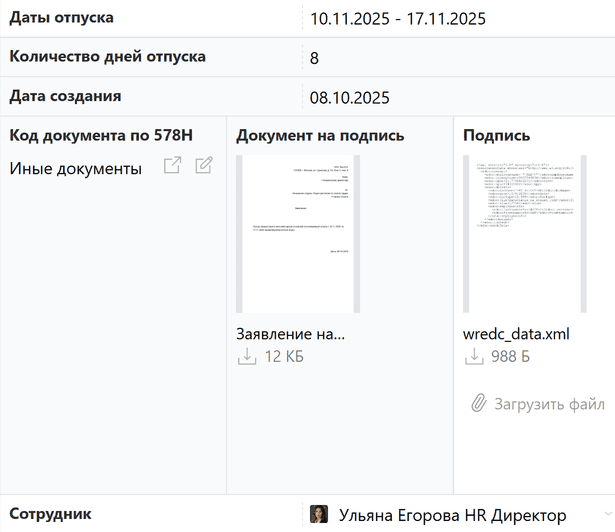
Готово! Далее заявление следует по принятому в вашей компании маршруту согласования: руководитель сотрудника, сотрудник кадровой службы, бухгалтерия и т.д.
Как установить расширение
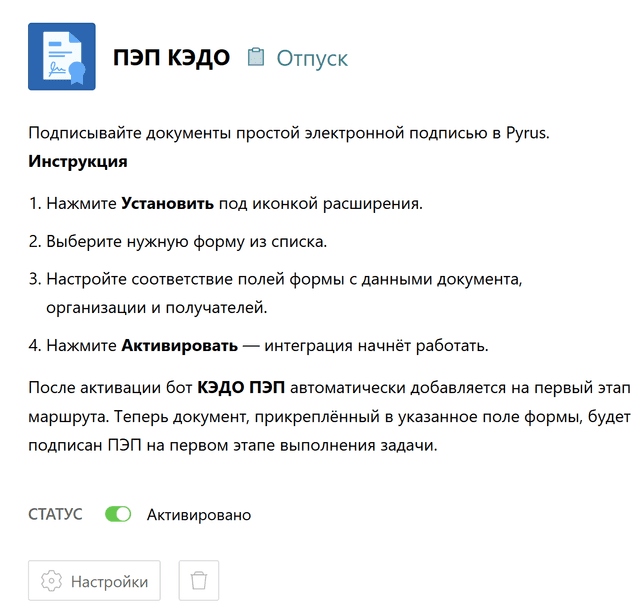
При создании форм из готовых шаблонов Pyrus КЭДО расширение уже подключено. Если вы используете собственную форму, подключить расширение можно в её настройках.
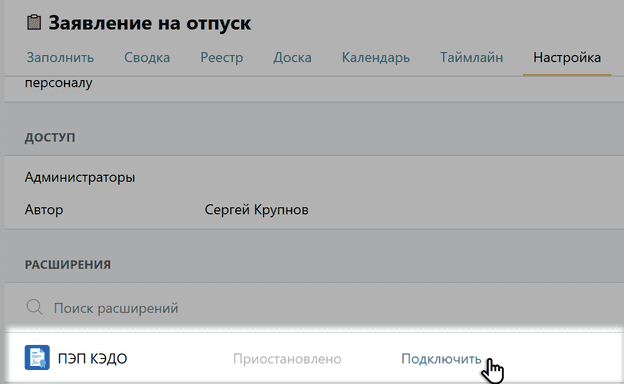
Перейдите в настройки формы. Выберите ПЭП КЭДО в списке доступных расширений.
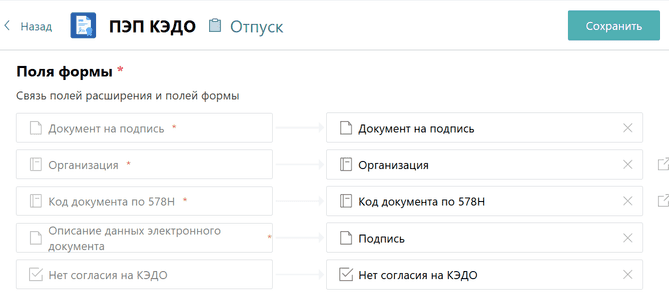
В настройках расширения нужно установить связь между полями расширения и полями формы вручную.
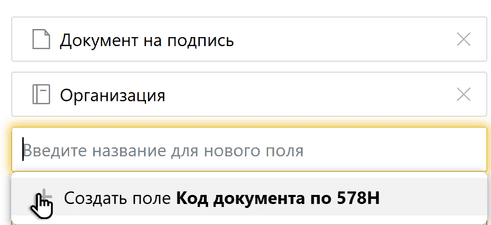
Если нужного поля нет в форме, создать его можно прямо в настройках расширения.
Активируйте расширение.
Как приостановить или удалить расширение
- Чтобы приостановить прием подписанных ПЭП заявлений сотрудников в Pyrus, на странице настроек расширения переведите переключатель в положение Приостановлено.
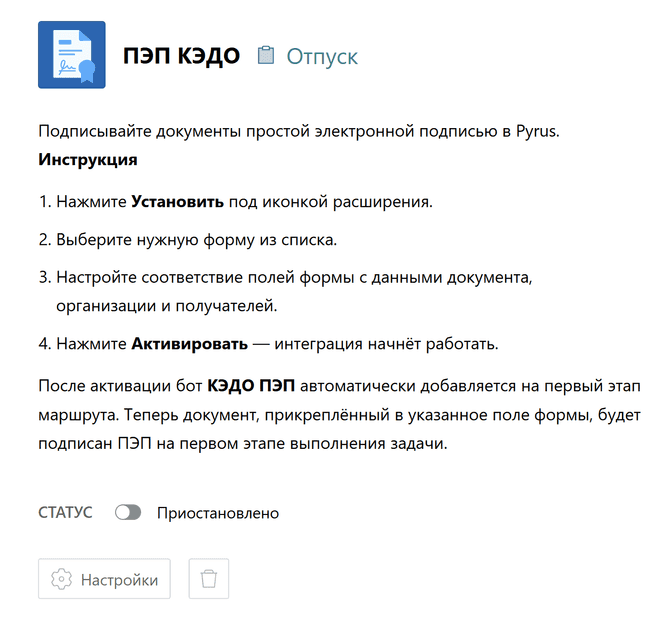
- А если нужно полностью удалить расширение, там же, в настройках расширения, нажмите на значок урны.