MAX — заявки в Pyrus из сообщений в мессенджере
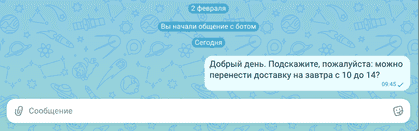
Если вы общаетесь с клиентами в мессенджере MAX, это расширение для вас. Pyrus зафиксирует сообщение, которое клиент отправит вам в мессенджер, и автоматически создаст по нему новую заявку, которую сотрудник службы поддержки мгновенно получит во Входящие. Вести диалог с клиентом можно прямо в Pyrus — он будет получать ваши ответы в мессенджере, а вы его сообщения — в виде комментариев в заявке Pyrus.
Подсказка: вы можете прикреплять к своему сообщению клиенту, которое отправляете из Pyrus, файлы размером не более 500 Мб. Такие файлы будут прикладываться к сообщению в MAX, которое получит клиент.
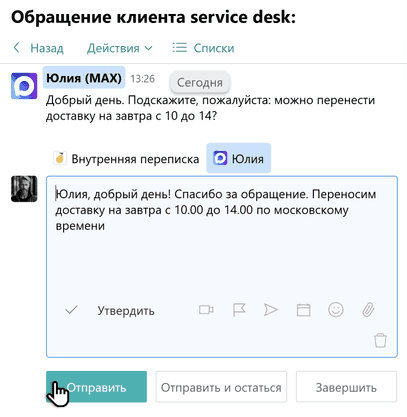
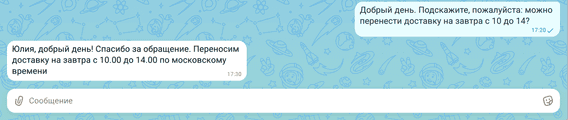
Обратите внимание: после отправки сообщения из заявки Pyrus в MAX одна галочка в поле ввода означает, что сообщение отправлено, а две — что доставлено. Информация о том, прочитано сообщение в MAX или нет, в Pyrus не отображается.
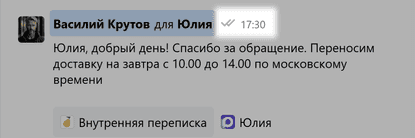
Таким образом, ваша служба поддержки сможет обрабатывать обращения клиентов, используя весь функционал Pyrus — закрывать обращения одним кликом (закрывать задачи), привлекать коллег, добавляя их в задачи и т.д.
Создаем Бота MAX
Чтобы расширение работало, необходимо связать вашего корпоративного бота из MAX с формой, с помощью которой вы обрабатываете клиентские обращения в Pyrus. Для этого бота нужно создать. Итак:
Авторизуйтесь на сайте MAX для партнеров.
Руководствуясь инструкцией, создайте профиль вашей организации и пройдите верификацию.
Выберите зарегистрированную организацию в личном кабинете и примите предложение создать бота.
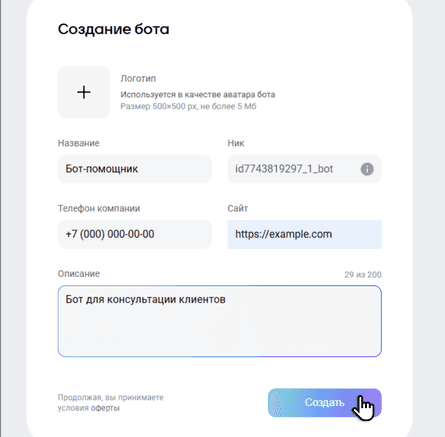
Заполните данные бота: укажите название, ник (генерируется автоматически и отображается в ссылке на бота), сайт компании, краткое описание функций бота, добавьте логотип. Нажмите Создать.
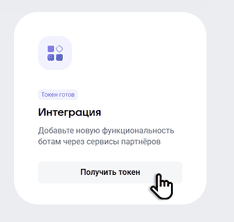
Войдите в раздел Интеграция и нажмите Получить токен.
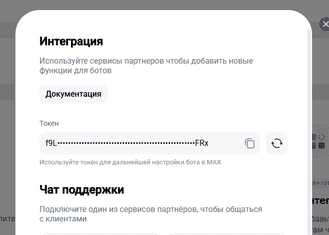
Скопируйте токен и введите его при подключении бота MAX к форме Pyrus.
MAX-бот для групповых чатов
Чтобы бот вашей службы поддержки обрабатывал сообщения клиентов в групповых чатах MAX, выполните следующие действия.
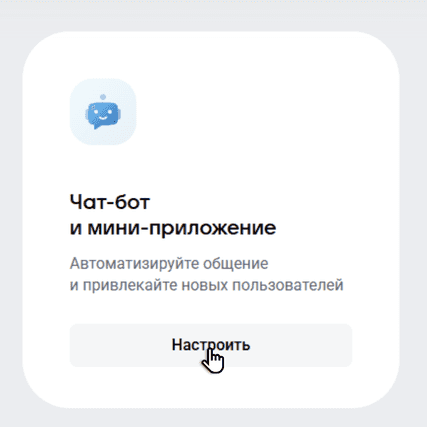
На сайте MAX для партнеров в блоке Чат-бот и мини-приложение нажмите кнопку Настроить.
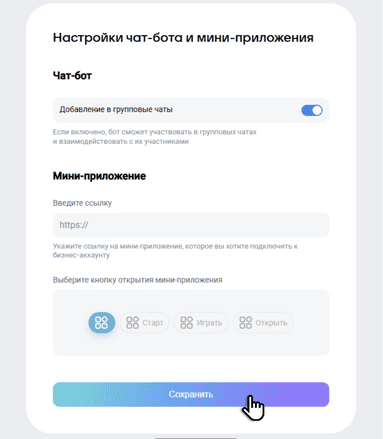
В открывшемся окне включите добавление бота в групповые чаты.
В настройках группового чата назначьте бота администратором. Для этого войдите в чат, откройте вкладку Администраторы, нажмите Добавить администратора, а затем — Выбрать бота.
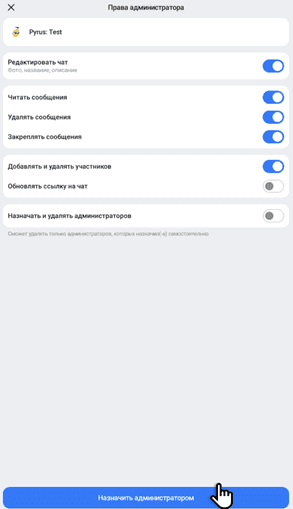
Добавленные администраторы отображаются в приложении MAX так.


Подключаем расширение к форме
Войдите в раздел пользователя в левом нижнем углу экрана. Выберите вкладку Расширения.
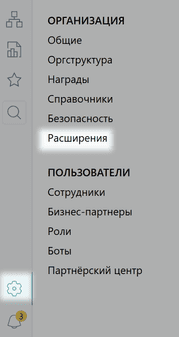
На странице доступных расширений выберите MAX.
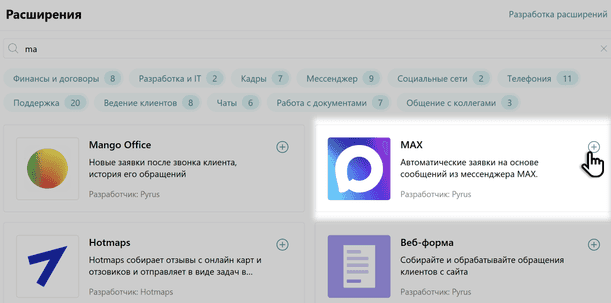
Нажмите Установить.

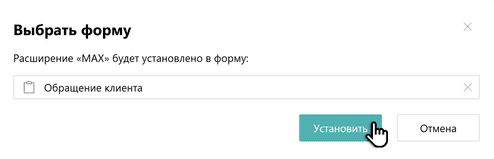
Выберите форму Pyrus, с которой будет связан MAX-бот вашей службы поддержки.
Введите API-токен бота, с которым будут общаться ваши пользователи в MAX, и нажмите Подключить аккаунт.
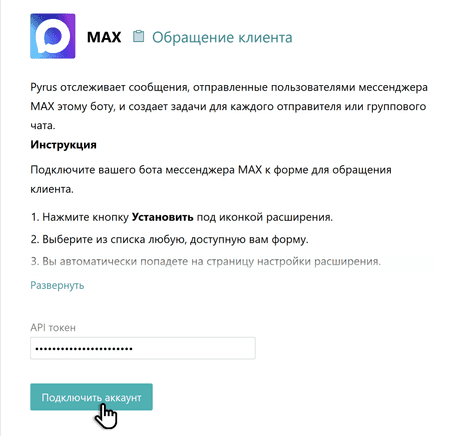
Обратите внимание: одного бота MAX можно подключить к нескольким разным платформам, при этом к одной форме Pyrus можно подключить одного бота MAX.
Настраиваем расширение
После подключения бота MAX к форме Pyrus настроим параметры его работы.
На странице расширения войдите в Настройки.
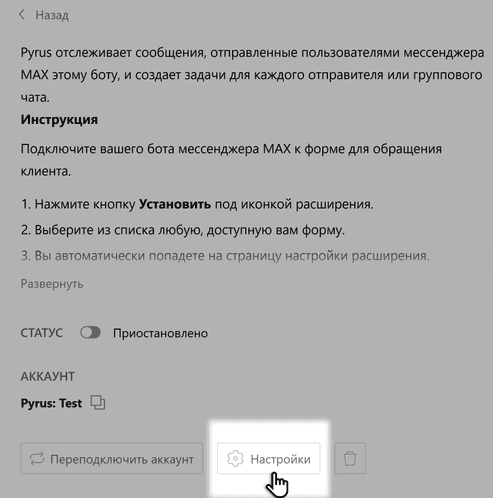
Укажите, в какие поля формы добавлять информацию из MAX: имя отправителя, его ID, тему сообщения и источник сообщения — название мессенджера.
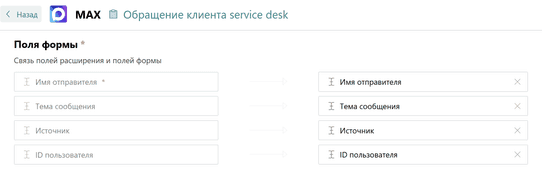
Задайте текст приветствия — клиент получит его, когда впервые напишет вам в MAX.

Подсказка: для удобства клиентов можно указать в вашем приветствии параметр ${task:id} — тогда в нём будет сразу отображаться номер заявки клиента, на который он будет ссылаться при уточнении её статуса.
В настройках расширения можно указать условия, при которых закрытая заявка от клиента будет открываться повторно.
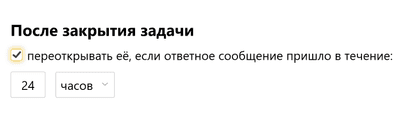
В настройках расширения вы можете настроить автоматическое заполнение поля Источник, например, если вы хотите анализировать заявки из конкретного канала в сводке или реестре.
Важно: автозаполнение работает только для полей типа Выбор и Справочник.
Нажмите Сохранить.
Активируйте расширение.
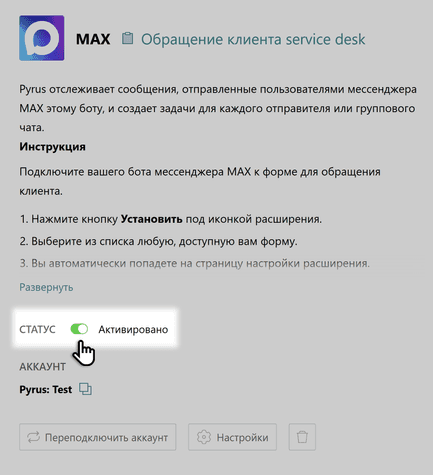

Как приостановить работу расширения
Если хотите приостановить работу бота MAX в форме Pyrus, на странице расширения MAX нажмите Приостановить.
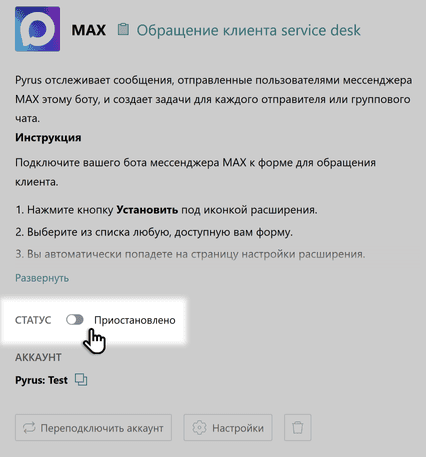
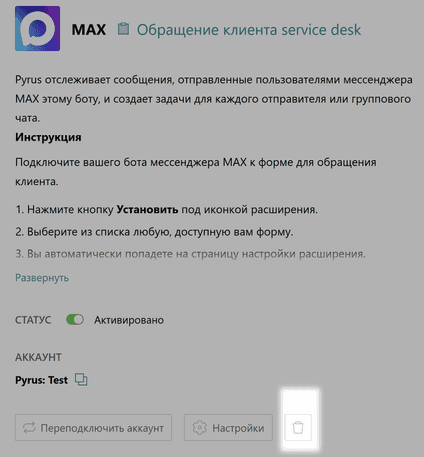
Чтобы удалить расширение полностью, нажмите на значок урны.