Кадровый документооборот
В этом блоке вам доступны готовые шаблоны форм Кадровые документы, Расчётный листок, Отпуск, Карточка сотрудника.
Кадровые документы
Форма позволяет работодателю подписывать кадровые документы квалифицированной электронной подписью прямо в заявке, а затем отправлять их сотруднику на подпись в сервис Госключ.
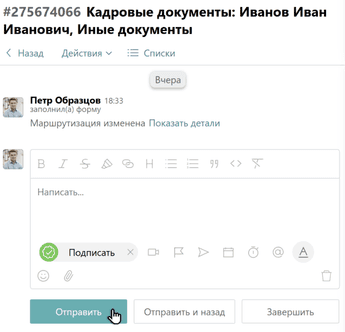
Из чего состоит шаблон
При подключении формы Кадровые документы автоматически устанавливается еще 4 формы: Карточка сотрудника, Отпуск, Кадровые документы, Расчётный листок.
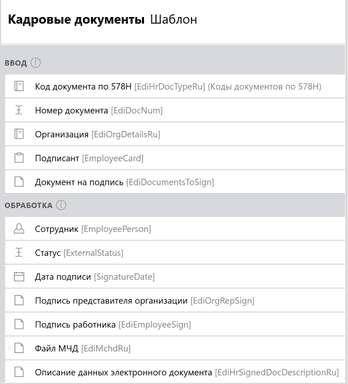
Поля и коды полей формы
В шаблоне формы Кадровые документы уже указаны коды полей формы, необходимые для обмена данными с сервисом Госключ.
Код поля — строковой идентификатор поля формы, необходимый для работы расширений и корректного обмена данными между внешним сервисом и формой Pyrus. Форма Кадровые документы отображает информацию о процессе подписания документа и включает следующие поля, которые заполняются автоматически.
Подсказка: если у вас уже есть рабочая форма для ведения кадровых процессов и вы хотите подключить расширение к ней или вы создаете свою форму с нуля, не забудьте указать нужные коды полей в шаблоне.
| Название поля | Тип поля | Код поля |
|---|---|---|
| Код документа по 578Н | Справочник | EdiHrDocTypeRu |
| Номер документа (внутренний номер документа в организации) | Текст | EdiDocNum |
| Организация | Справочник | EdiOrgDetailsRu |
| Подписант | Форма | EmployeeCard |
| Документ на подпись | Файл | EdiDocumentsToSign |
| Статус (статус подписания документа в сервисе ЭДО) | Текст | ExternalStatus |
| Подпись представителя организации | Файл | EdiOrgRepSign |
| Подпись представителя организации | Файл | EdiOrgRepSign |
| Подпись работника | Файл | EdiEmployeeSign |
| Файл МЧД (машиночитаемой доверенности) | Файл | EdiMchdRu |
| Описание данных электронного документа (описание документа в формате wredc_data) | Файл | EdiHrSignedDocDescriptionRu |
| Сотрудник | Контакт | EmployeePerson |
Справочники, работающие в форме
При подключении формы создаются два справочника:
Перечень кадровых документов (123 позиции) с кодами в соответствии с Приказом Минтруда РФ №578Н;
Список организаций, представители которых подписывают документы от имени работодателя.
Важно! Справочники создаются автоматически только один раз при подключении формы. При повторном подключении новые справочники не создаются.
Встроенные расширения
КриптоПро — для подписания документа представителем работодателя в заявке. Госключ КЭДО — для подписания документов сотрудником электронной подписью в приложении Госключ.
Карточка сотрудника
Форма работает как кадровый профиль и содержит основную информацию о сотруднике: ФИО, СНИЛС, полные паспортные данные и адрес регистрации по месту жительства.
Все заполненные карточки сотрудника хранятся в едином реестре и выполняют роль кадрового архива.
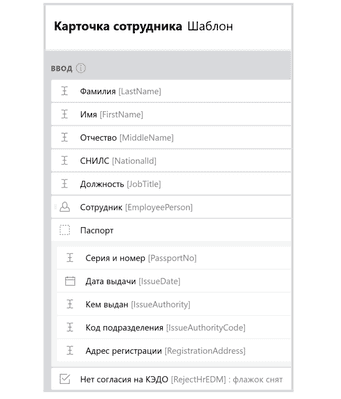
Форма входит в шаблоны Pyrus КЭДО, с помощью которых организовано двустороннее подписание кадровой документации — работодателем прямо в заявке, и сотрудниками — в приложении Госключ.
Подсказка: если вы в компании используете другую форму для ведения карточек сотрудников, вы можете подключить ее к форме с расширением Госключ, обязательно указав коды полей формы, необходимые для обмена данными с сервисом Госключ.
Код поля — строковой идентификатор поля формы, необходимый для работы расширений и корректного обмена данными между внешним сервисом и формой Pyrus.
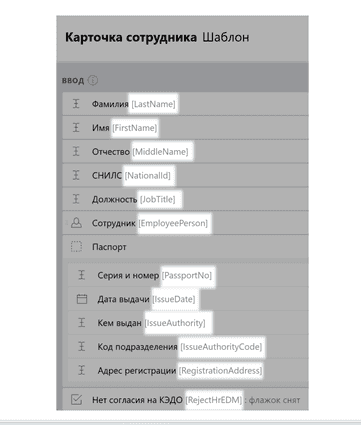
| Название поля | Тип поля | Код поля |
|---|---|---|
| Фамилия | Текст | LastName |
| Имя | Текст | FirstName |
| Отчество | Текст | MiddleName |
| СНИЛС | Текст | NationalId |
| Должность | Текст | JobTitle |
| Сотрудник | Контакт | EmployeePerson |
| Серия и номер паспорта | Текст | PassportNo |
| Кем выдан паспорт | Текст | IssueAuthority |
| Дата выдачи паспорта | Дата | IssueDate |
| Код подразделения | Текст | IssueAuthorityCode |
| Адрес регистрации сотрудника | Текст | RegistrationAddress |
| Нет согласия на КЭДО | Галочка | RejectHrEDM |
Заполнение карточки сотрудника из 1С:ЗУП
С помощью приложения Pyrus Sync можно синхронизировать Pyrus с системой 1С:ЗУП и автоматически заполнять карточки сотрудников, регулярно обновляя кадровый архив.
В Pyrus будут автоматически подгружаться все необходимые данные, в том числе паспортные.
Подсказка: сервис Pyrus Sync обеспечивает двустороннюю синхронизацию Pyrus с программными продуктами и системами, находящимися внутри сети предприятия.
Как настроить синхронизацию
Откройте Pyrus Sync и перейдите в раздел Integrations.
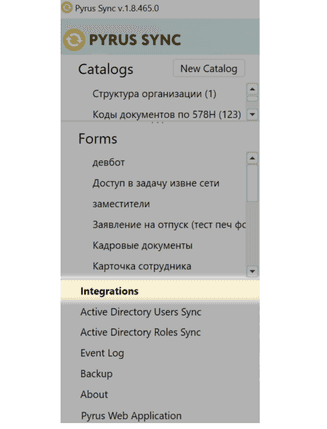
Нажмите кнопку Employee Card Settings, чтобы открыть настройки.
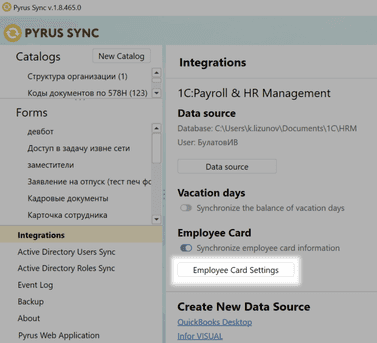
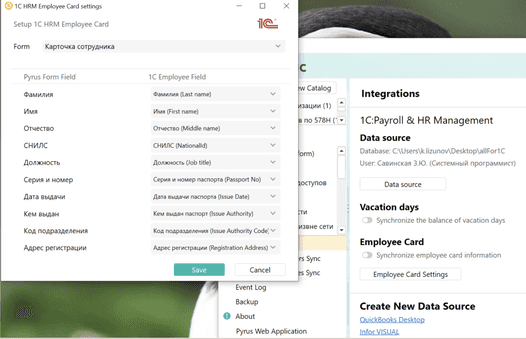
Для обмена данными между двумя сервисами установите соответствие между информацией из 1С и полями формы Карточка сотрудника. Нажмите Save.
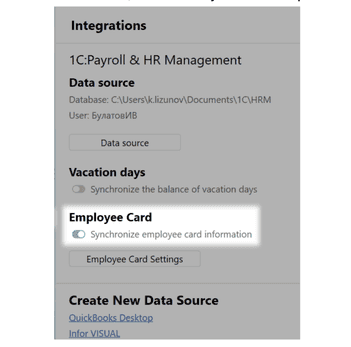
В блоке переведите Employee Card переключатель в положение Включено, чтобы запустить синхронизацию.
Обратите внимание:
- если в шаблоне формы есть поле типа Контакт с кодом EmployeePerson, то в него автоматически загрузится информация из профиля сотрудника при совпадении его имени и фамилии;
- если в карточке заполнено поле Нет согласия на КЭДО (галочка), сотрудник не сможет подписывать документы в Pyrus простой электронной подписью (ПЭП) и ему нельзя будет отправить документ на подпись в приложение Госключ.
Отпуск
Форма используется для планирования, согласования и оформления отпусков сотрудников.
Ежегодный плановый и дополнительный оплачиваемый отпуск
В конце года кадровый специалист в штатном порядке заполняет график отпусков в 1С на следующий год. Подробнее об отправке графика отпусков из 1С в Pyrus.
За определенное время (заранее заданное в настройках расширения Мониторинг сроков) до начала отпуска сотрудникам приходят уведомления с напоминанием. Расширение устанавливается в форму автоматически при подключении.
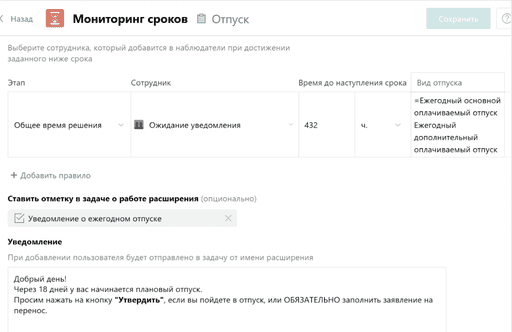
Если сотрудник идет в запланированный отпуск
Заявка автоматически поступает сотрудникам кадровой службы. Специалист по кадрам формирует приказ на отпуск в 1С, нажимает Отправить в Pyrus, где автоматически создается задача по форме Кадровые документы.
Кадровый специалист подписывает приказ электронной подписью с помощью встроенного расширения КриптоПро и направляет сотруднику на подпись в Госключ.
Обратите внимание: если из 1С отправлен график отпуска с датой начала, которая уже прошла, заявка в Pyrus не создается.
Если сотрудник хочет перенести отпуск
Если сотрудник хочет перенести даты отпуска, он заводит новую заявку по форме Отпуск, выбирает «Перенос отпуска», указывает новые даты, нажимает Отправить, и задача уходит руководителю. Предыдущая заявка будет автоматически закрыта после проведения в 1С графика отпусков с новыми датами.
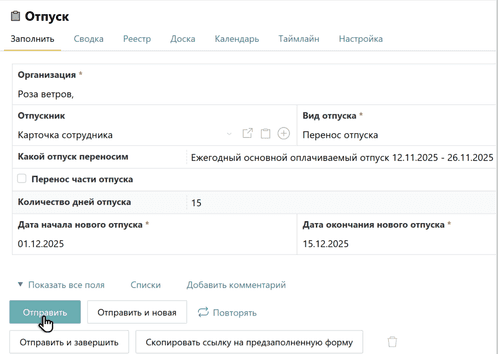
После согласования переноса отпуска руководителем сотрудника, специалист по кадрам в 1С формирует Заявление на перенос отпуска.
Далее он снова нажимает кнопку Отправить в Pyrus. Pyrus с помощью расширения 1С запрашивает график отпусков по сотруднику и сравнивает даты, указанные в форме Pyrus, с датами отпуска в 1С:
- если даты отпуска в обеих системах полностью совпадают, заявка в Pyrus остается без изменений;
- если в Pyrus есть заявка на отпуск, в которой указаны даты, не зафиксированные в 1С, Pyrus удаляет эти даты из заявки и закрывает задачу;
- если в графике отпусков в 1С есть отпуск с датами, по которым в Pyrus не открыта задача, то в Pyrus создается новая и запускается процесс согласования, описанный выше.
Подробнее о синхронизации отпусков при переносе
Другие виды отпуска
Другие виды отпуска сотрудник всегда оформляет сам.
Сотрудник выбирает тип отпуска, указывает даты, заполняет другие необходимые для согласования данного типа отпуска поля, а затем нажимает Отправить.
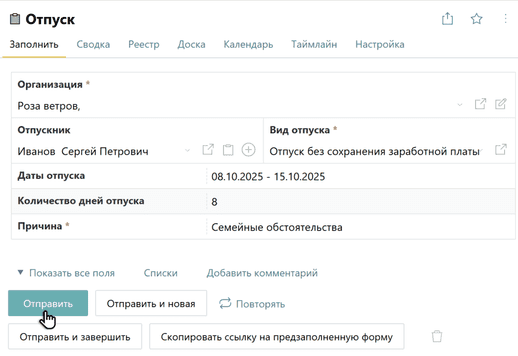
Pyrus формирует прямо в заявке PDF-файл с заявлением, сотрудник еще раз просматривает его и нажимает Подтвердить и отправить.
Подсказка: файл создается по преднастроенному в форме печатному шаблону. Если для ваших кадровых процессов нужен другой шаблон заявления, вы можете изменить его. Подробно о печатных шаблонах
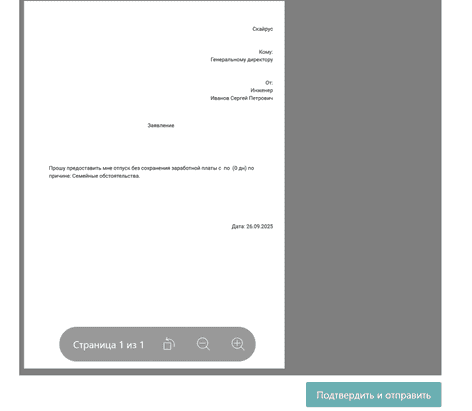
Сразу после в заявлении появляется виза Утверждено. Это действие равнозначно подписанию документа простой электронной подписью (ПЭП).
Файл с подписью сотрудника и PDF-файл с заявлением прикладываются в отдельные поля задачи.
Справочники, которые автоматически создаются при подключении формы:
- справочник с перечнем 123 кадровых документов с их кодами (согласно Приказу Министерства труда РФ №578Н);
- справочник с реквизитами вашей организации (или нескольких организаций — при наличии нескольких юридических лиц).
Расширения, установленные в форме:
Расчётный листок
Форма позволяет уведомлять сотрудников о зачислении заработной платы. При начислении зарплаты в папке «Входящие» сотрудника появляется задача с приложенным PDF-файлом расчётного листка.
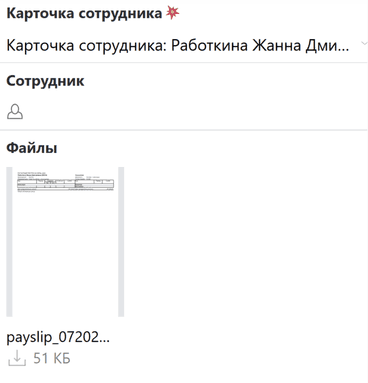
Все заполненные расчётные листки хранятся в едином архиве в Pyrus. При необходимости их можно скачать одним кликом.
Форма устанавливается автоматически одновременно с формой Кадровые документы, с помощью которой организовано двустороннее подписание кадровой документации. При этом их можно использовать и отдельно.
Важно! Чтобы организовать рассылку расчетных листков через форму Pyrus, необходимо прописать этот способ в локальном нормативном акте и ознакомить всех сотрудников под подпись.
Из чего состоит шаблон
Форма включает поля для указания даты зачисления заработной платы, получателя и поле для прикрепления файла с расчетным листком.
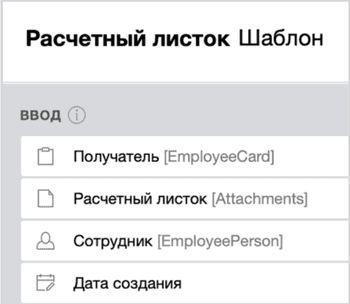
Подсказка: при установке формы Расчётный листок к ней автоматически подключается форма Карточка сотрудника, содержащая всю необходимую информацию о сотруднике.
Поля и коды полей формы
В шаблоне формы Расчётный листок указаны коды полей формы, необходимые для обмена данными с внешними сервисами.
| Название поля | Тип поля | Код поля |
|---|---|---|
| Получатель | Форма | EmployeeCard |
| Сотрудник | Контакт | EmployeePerson |
| Расчётный листок | Файл | Attachments |
Отправка расчетных листков из 1С:ЗУП
Если у вас подключена форма Карточка сотрудника, вы можете загружать расчётные листки сотрудников прямо из 1С:ЗУП.
Для этого следуйте инструкции: Как отправить расчетные листки из 1С:ЗУП