Из 1С:ЗУП в Pyrus: документы, отпуска, расчётные листки
Модуль Pyrus для 1С обеспечивает передачу данных из 1С в Pyrus: отправляет на подпись кадровые документы, передаёт графики отпусков и расчётные листки сотрудников.
Обратите внимание: модуль Pyrus для 1С обеспечивает передачу данных из систем
- 1С:ЗУП;
- 1С:Комплексная автоматизация;
- 1С:ERP Управление предприятием.
Как подключить модуль Pyrus в 1С
Скачайте загрузочный файл с модулем.
СкачатьАвторизуйтесь в 1С с правами администратора.
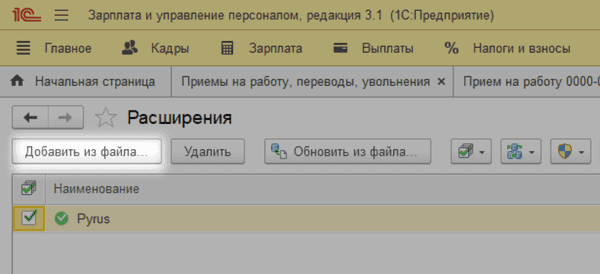
Откройте раздел Администрирование, выберите Печатные формы, отчеты и обработки, а затем — Расширения.
Нажмите кнопку Добавить из файла и выберите файл с модулем.
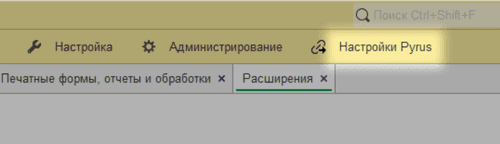
Перезагрузите систему 1С. После перезагрузки в верхней панели появится вкладка Настройки Pyrus. Откройте ее.
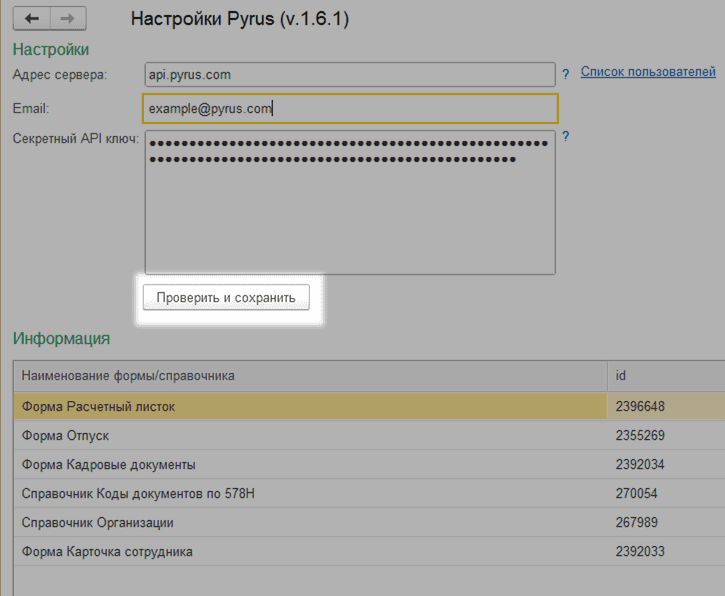
Укажите ключ доступа к Pyrus API.
Выгрузится список форм и справочников Pyrus, задействованных в работе расширения и подключенных к форме.
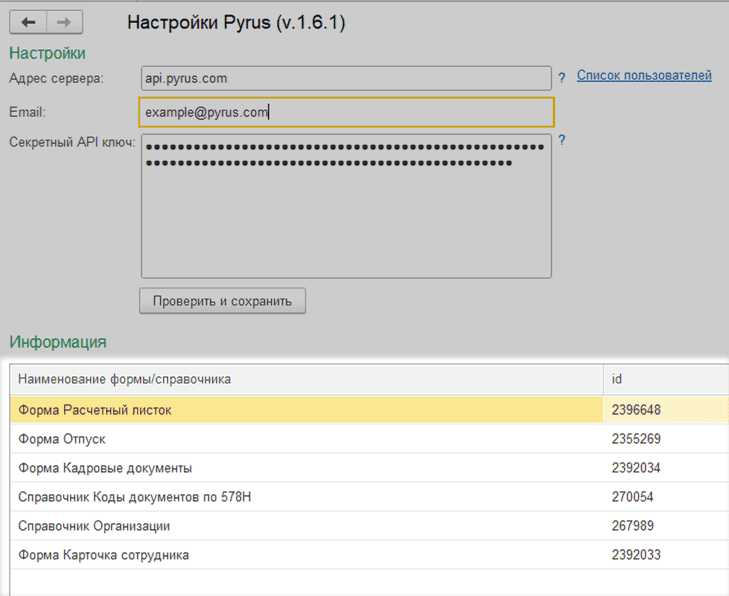
Нажмите Проверить и сохранить.
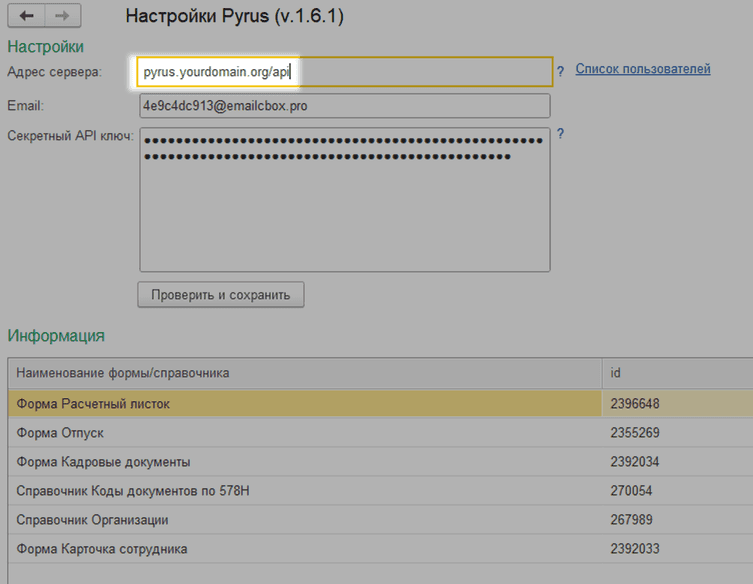
Подсказка: если вы используете безоблачную версию Pyrus Datacenter, то адрес вашего сервера будет выглядеть так: <pyrus.yourdomain.org/api>.
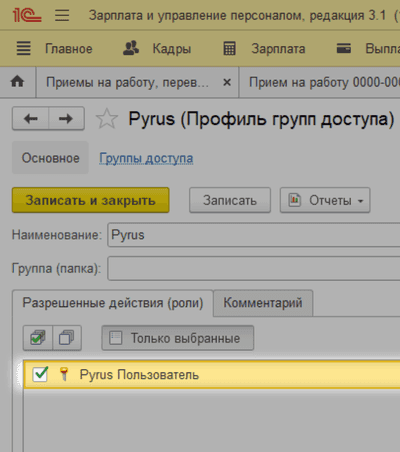
Обратите внимание: перед началом работы необходимо задать права пользователей. Для этого настройте группу пользователей, добавив в нее роль Pyrus Пользователь, а также выберите сотрудников, которым вы хотите предоставить доступ к КЭДО.
Отправка документов на подпись
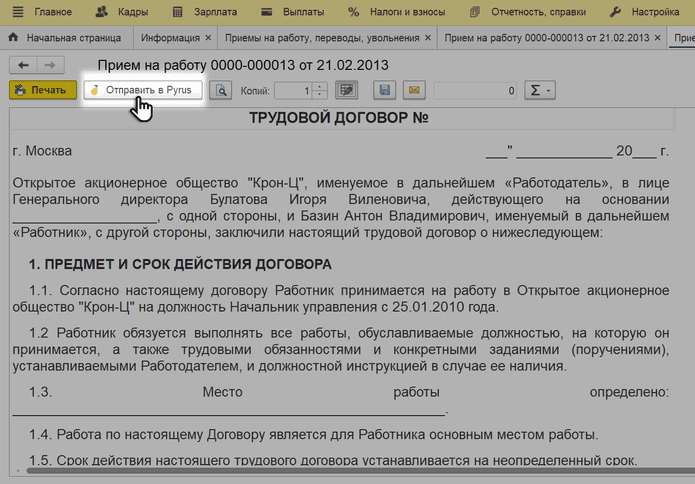
Чтобы документы из 1С можно было отправить в Pyrus на подпись, подключите модуль Pyrus для КЭДО к 1С, как описано выше. После подключения кадровый специалист открывает 1С, выбирает сотрудника, формирует документ и нажимает Отправить в Pyrus.
В разделе Все документы в 1С можно посмотреть список документов, отправленных в Pyrus.
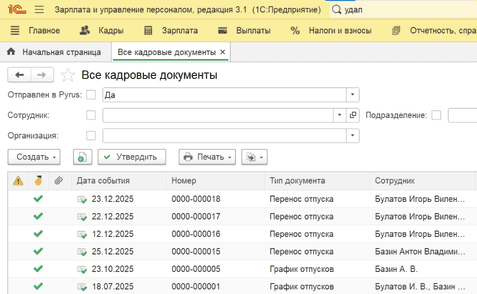
Если в Pyrus на сотрудника, которому направляют документ, еще не заведена Карточка со всей необходимой кадровой информацией, она будет создана автоматически.
В системе формируется заявка на подписание по форме, указанной в настройках 1С. Подписантом в заявке будет выбранный в 1С сотрудник.
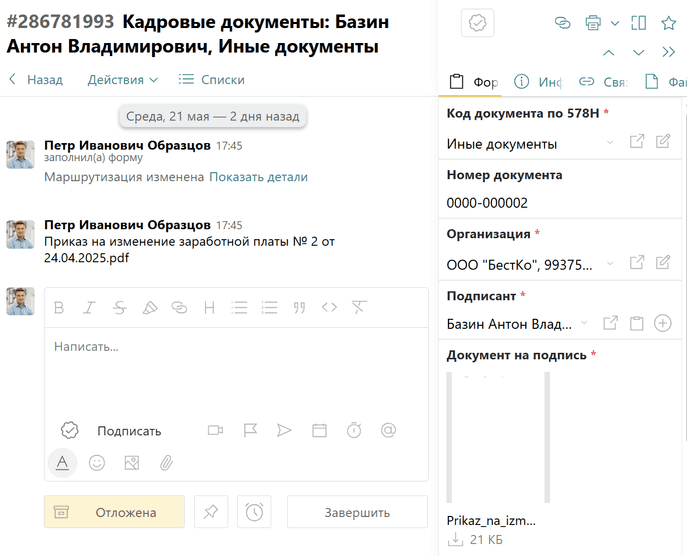
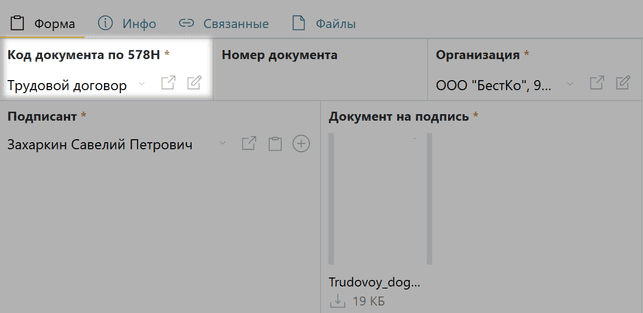
Подсказка: тип документа с кодом согласно перечню из Приказа Министерства труда РФ №578Н определяется автоматически.
Отправка графика отпусков
В конце года кадровый специалист в штатном порядке заполняет график отпусков в 1С на следующий год и после проведения документа нажимает кнопку Отправить в Pyrus.
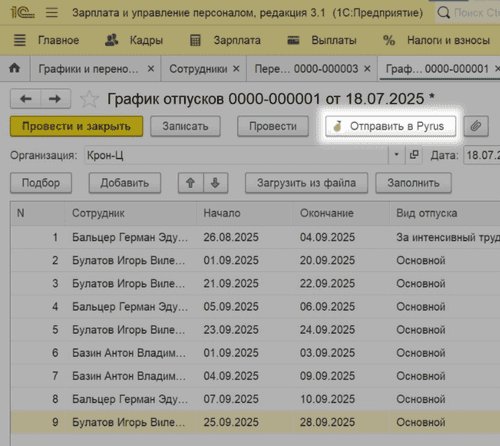
В Pyrus автоматически создаются задачи по форме Отпуск на каждого работника с указанием дат отпуска.
Обратите внимание: если из 1С отправлен график отпуска с датой начала, которая уже прошла, заявка в Pyrus не создается.
Перенос отпуска
При переносе отпуска специалист по кадрам в 1С формирует Заявление на перенос.
Далее он нажимает кнопку Провести и закрыть.
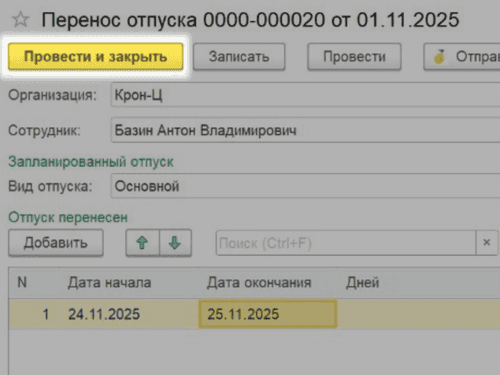
Pyrus с помощью расширения 1С запрашивает график отпусков по сотруднику и сравнивает даты, указанные в форме Pyrus, с датами отпуска в 1С:
- если даты отпуска в обеих системах полностью совпадают, заявка в Pyrus остается без изменений;
- если в Pyrus есть заявка на отпуск, в которой указаны даты, не зафиксированные в 1С, Pyrus удаляет эти даты из заявки и закрывает задачу;
- если в графике отпусков в 1С есть отпуск с датами, по которым в Pyrus не открыта задача, то в Pyrus создается новая и запускается процесс согласования, описанный выше.
Подробнее о работе с отпусками в Pyrus
Отправка расчётных листков из 1С в Pyrus
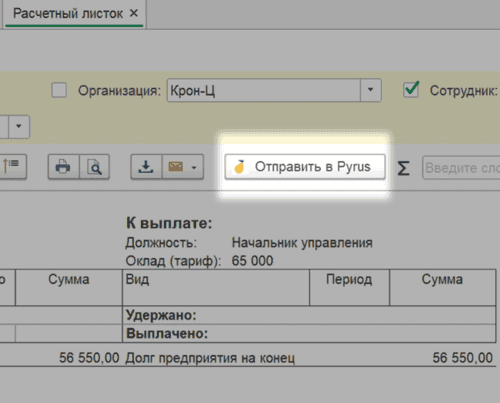
Если у вас в Pyrus подключены формы Карточка сотрудника и Расчётный листок, вы можете выгружать расчетные листки сотрудников из 1С в Pyrus. Бухгалтер открывает раздел Зарплата, нажимает Отправить в Pyrus — и сотрудники получают свои листки во Входящие.
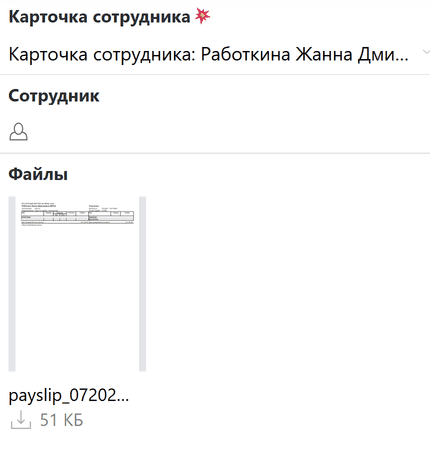
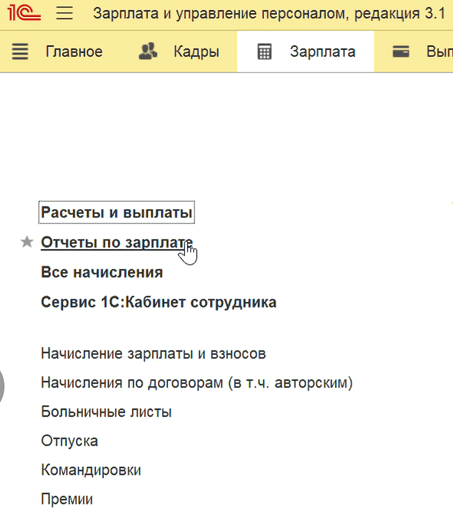
Войдите в 1С, откройте вкладку Зарплата, а затем — Отчеты по зарплате.
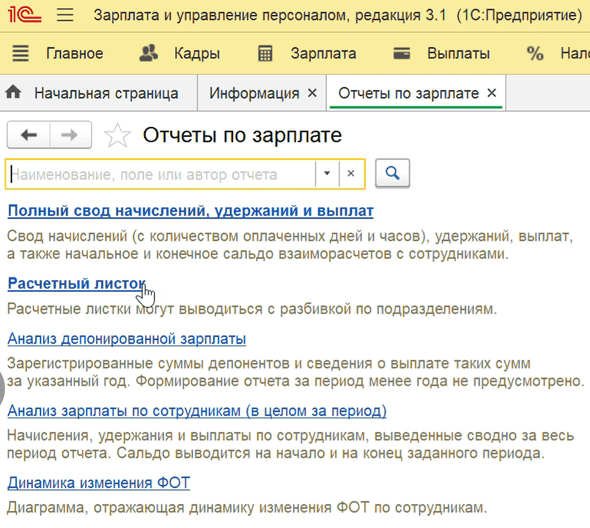
Выберите Расчётный листок.
Нажмите Сформировать.
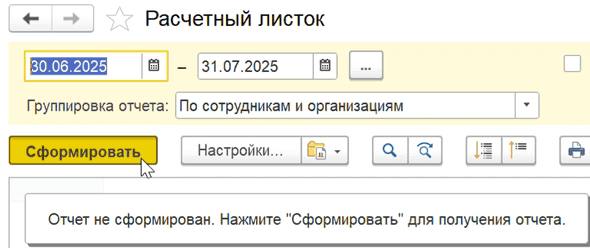
Нажмите Отправить в Pyrus.