Формы бизнес-партнеров
Если ваша организация сотрудничает с бизнес-партнерами и вы участвуете в их процессах, в разделе Формы вы видите не только формы своей компании, но и формы партнеров. Когда партнеров много, найти нужную форму непросто — тем более что у разных компаний формы могут называться одинаково, например «Заявка на оплату».
Чтобы не ошибиться и не отправить заявку с данными не той компании, используйте фильтр по бизнес-партнерам или найдите форму по названию партнера. Оба способа работают в разделе Формы и в окне создания новой задачи.
Обратите внимание: фильтр по бизнес-партнерам появляется, только если вам доступна хотя бы одна форма другой организации. Если вы работаете только с формами своей компании, фильтра не будет.
Как отфильтровать формы по бизнес-партнеру
- Откройте раздел Формы в левом меню.
- Над списком форм нажмите на фильтр — по умолчанию в нем выбрано Все формы.
- Выберите нужное значение:
- Все формы — все формы, доступные вам: и своей компании, и бизнес-партнеров;
- название вашей организации — только формы вашей компании;
- название бизнес-партнера — только формы этого партнера.
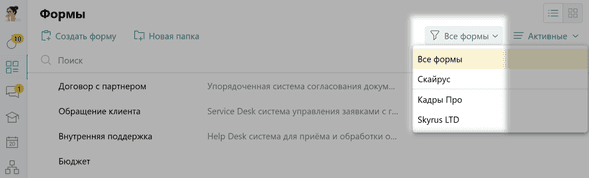
В списке показаны только те бизнес-партнеры, у которых есть хотя бы одна доступная вам форма. Партнеры отсортированы по алфавиту. Если партнеров больше пяти, вверху списка появляется строка поиска: начните вводить название компании — список сократится до подходящих вариантов. Регистр букв не важен.
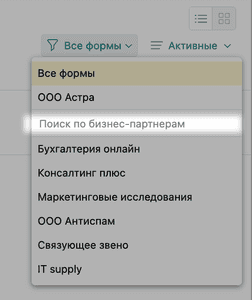
Название выбранного партнера отображается на кнопке фильтра, так что всегда видно, чьи формы сейчас в списке. Чтобы снова увидеть все формы, выберите Все формы.

Как фильтр работает вместе с поиском и папками
- Фильтр по бизнес-партнеру можно сочетать с поиском по названию формы и с фильтром скрытых форм: в списке останутся формы, которые подходят под все условия сразу.
- Если вы меняете или сбрасываете фильтр, текст в строке поиска сохраняется. И наоборот: если очистить поиск, выбранный партнер останется.
- Папки, в которых нет подходящих форм, скрываются. Если нужная форма лежит во вложенной папке, родительские папки остаются в списке, чтобы до нее можно было добраться. Раскрытые папки остаются раскрытыми.
Обратите внимание: фильтр только сужает список. Он не открывает доступ к формам, к которым у вас его нет.
Как найти формы по названию бизнес-партнера
Поиск в разделе Формы ищет не только по названию формы, но и по названию бизнес-партнера, которому она принадлежит. Введите в строку поиска название партнера или его часть — в списке появятся все доступные вам формы этой компании.
Если введенный текст совпадает и с названием формы, и с названием партнера, форма покажется в результатах один раз.
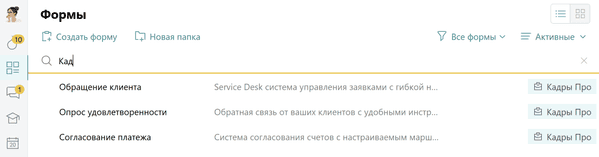
Подсказка: формы бизнес-партнеров в списке отмечены тегом с названием компании. У форм вашей организации такого тега нет.
Как выбрать форму партнера при создании задачи
Фильтр и поиск по бизнес-партнерам доступны и там, где вы выбираете форму для новой задачи.
- Нажмите Новая задача в левом меню.
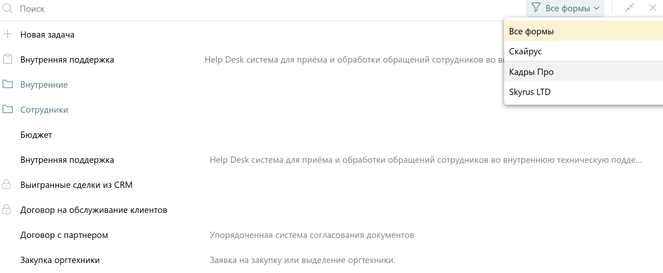
- В окне выбора формы нажмите на фильтр по бизнес-партнерам и выберите свою организацию или нужного партнера. Или введите название партнера в строку поиска.
- Выберите форму из списка, заполните ее и нажмите Отправить.
Обратите внимание: в мобильном приложении Pyrus фильтр по бизнес-партнерам пока недоступен.
Еще вам может быть полезно
- Сотрудничество с бизнес-партнерами — как подключить другую организацию и открыть ей доступ к формам.
- Права бизнес-партнеров — что видят и могут делать сотрудники партнера в ваших формах.
- Быстрый старт — как устроены формы и как создать задачу по форме.