BPMN-маршрутизация в Pyrus
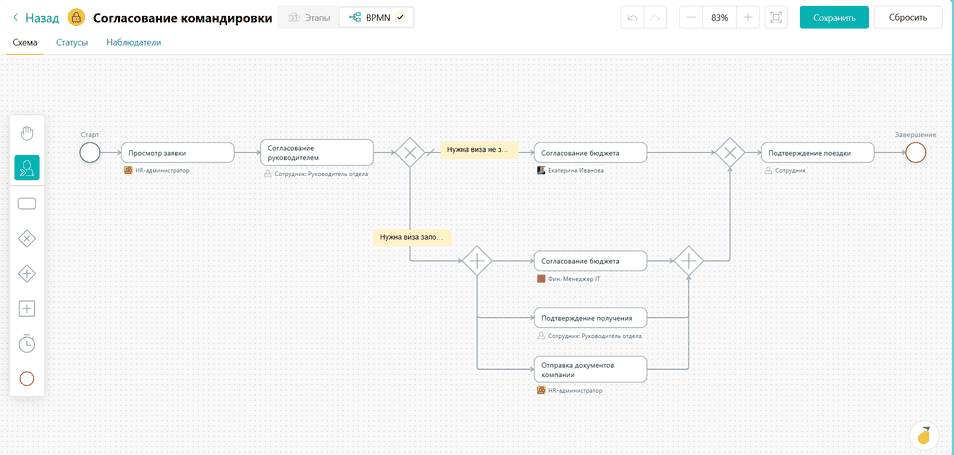
BPMN-схема (Business Process Model and Notation) — международная нотация для описания бизнес-процессов — удобный способ настроить маршрут формы. Вы рисуете процесс в виде диаграммы из блоков и стрелок, которая ясно показывает, кто и в каком порядке участвует в работе над задачей, где процесс ветвится и где идёт параллельно.
Что выгодно отличает BPMN-схему?
- Наглядность. Весь процесс виден на одной диаграмме — не нужно держать в голове большую таблицу этапов согласования.
- Ветвления. Можно задавать условные переходы: в зависимости от значений полей формы или от того, каким решением участник процесса завершил действие, задача пойдёт по разным веткам.
- Параллельная работа. Несколько действий могут выполняться одновременно, а процесс продолжится, когда завершатся все параллельные ветки.
- Нет ограничения на число шагов согласования. В BPMN-схеме количество блоков не ограничено.
Подсказка: BPMN не заменяет маршрутизацию по этапам — в Pyrus доступны оба способа. Но для одной формы используется что-то одно: либо маршрутизация по этапам, либо BPMN-схема.
Как это выглядит в задаче
Когда форма работает по BPMN-схеме, в верхней панели над полями формы в разделе Действия появляется кнопка Показать схему процесса.
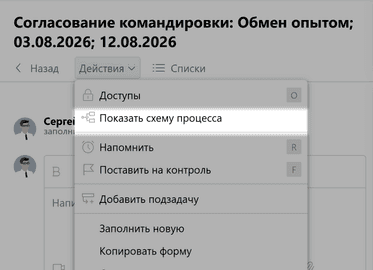
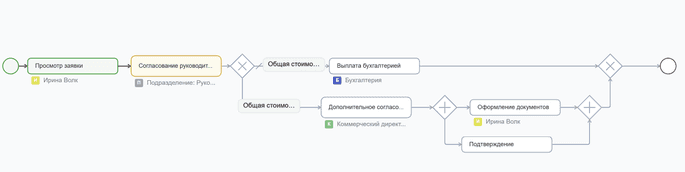
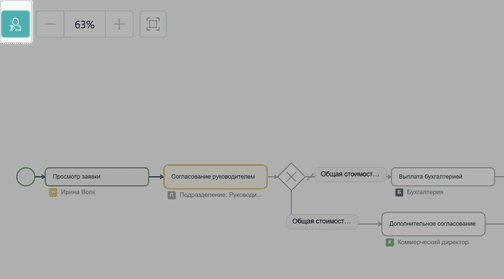
Кликните на неё, чтобы увидеть, на какой стадии находится процесс в данный момент — на открывшейся схеме исполненный шаг подсвечен зелёным, а ожидающий выполнения — жёлтым.
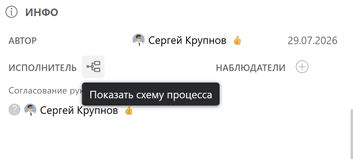
Также BPMN-схема задачи доступна в блоке Исполнитель.
Отображение исполнителей на схеме при необходимости можно скрыть. Для этого нажмите на соответствующую иконку в верхней панели.
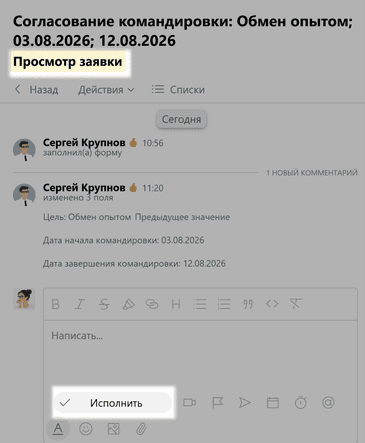
Задача приходит исполнителю во Входящие. Он открывает её и нажимает кнопку Исполнить, если действие не вызывает возражений. При этом название действия подсвечено и отображается вверху задачи.
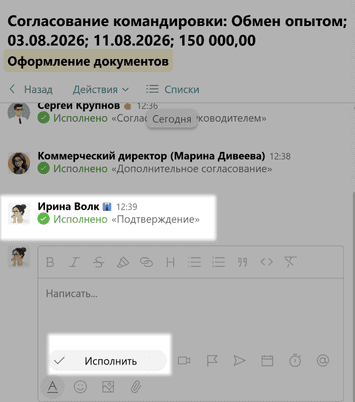
Если от исполнителя требуется несколько действий сразу (в параллельных ветках), задача во Входящих будет одна, а внутри неё активны несколько действий — у каждого своя кнопка.
Настройка BPMN-схемы
BPMN-схема строится в разделе Маршрутизация в настройках формы. Для одной формы можно создать одну схему. Готовая схема описывает весь путь задачи: от старта до завершения.
Как включить BPMN-схему
Для новой формы тип маршрутизации выбирается при её создании.
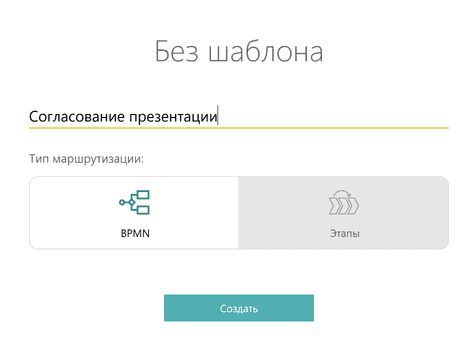
Для существующей формы зайдите в настройки формы, затем в Маршрутизацию и в верхней панели нажмите кнопку BPMN-схема.

Обратите внимание: если в этой форме вы ранее использовали маршрутизацию по этапам, автоматического переноса маршрута в BPMN-схему нет — диаграмму нужно построить самостоятельно. Уже созданные задачи продолжат исполняться по актуальной версии схемы.
Как строится схема
Схема — это диаграмма из блоков-действий, соединённых потоками-стрелками. Схема всегда начинается со стартового события. Чтобы построить маршрут, добавляйте блоки на холст и соединяйте их потоками, задавая направление движения.
Блоки схемы
Старт — точка начала процесса. На схеме он всегда один, участников у него нет.
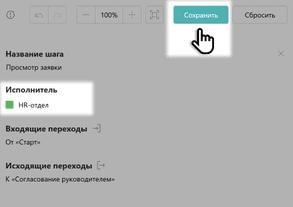
Действие (прямоугольник) — работа, которую выполняет исполнитель. Исполнитель один: конкретный пользователь или роль. Когда задача доходит до блока, она попадает исполнителю во Входящие, и он подтверждает действие кнопкой Исполнить. У блока может быть только один входящий и один исходящий поток. После добавления блока в схему кликните по нему и в открывшейся правой панели назначьте исполнителя.
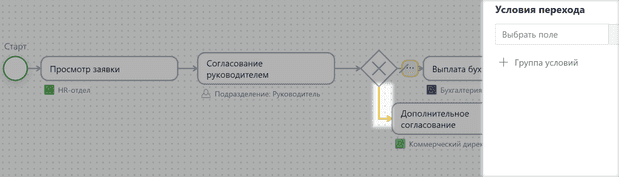
Шлюз XOR (ромб с крестиком) — ветвление «или-или»: задача уходит только по одному из потоков в зависимости от сработавшего условия. Условия перехода задаются на самих потоках и могут проверять значения полей формы и то, каким решением исполнитель завершил предыдущее действие. Чтобы задать условие, кликните стрелку и выполните необходимые настройки в открывшемся окне справа.
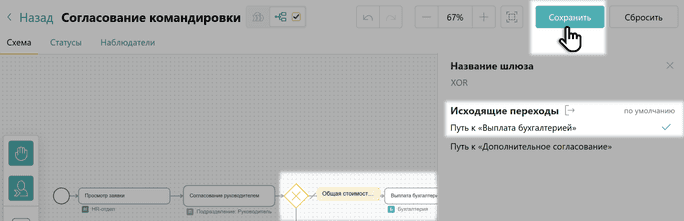
Один из исходящих потоков назначается потоком по умолчанию — по нему задача пойдёт, если ни одно условие не выполнилось. Тот же шлюз используется и для обратного слияния нескольких веток в одну.
Шлюз AND (ромб с плюсом) — параллельное ветвление: задача одновременно уходит по всем исходящим потокам (без условий). Каждому ветвящемуся AND-шлюзу обязательно соответствует свой AND-шлюз слияния, который дождётся завершения всех параллельных веток и только потом продолжит процесс.
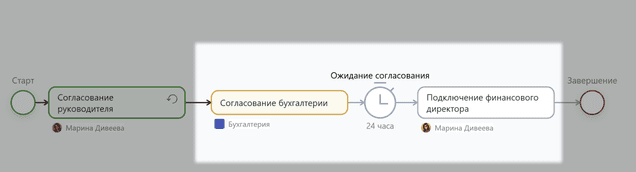
Таймер (кружок со значком таймера) — это элемент, который позволяет автоматизировать ожидание в процессе и задавать отложенные или условные переходы без участия человека. Он бывает двух типов:
ожидание времени — процесс останавливается на заданный интервал (минуты, часы, дни), а затем автоматически продолжает движение по схеме. Например, сотрудник должен согласовать заявку в течение 24 часов. Можно установить таймер на 24 часа: если согласования не последует, задача автоматически уйдет вышестоящему руководителю;
ожидание статуса — процесс ждёт, пока задача не примет определённый статус, и только после этого идет дальше. Например, процесс оплаты по договору не может продолжаться, пока подзадача Проверка документов не примет статус Проверено.
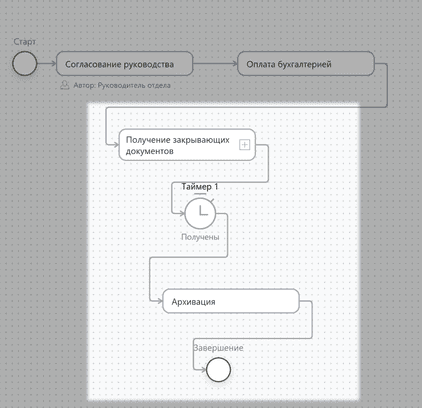
Подпроцесс (квадрат с плюсом) — это подзадача по форме, которая автоматически создается внутри основной задачи на определённом узле BPMN-схемы.
Завершение — точка окончания маршрута. Таких блоков на схеме может быть несколько. Когда задача доходит до завершения, она закрывается (если в настройках блока не указано оставить её открытой).
Поток (стрелка) — направленная связь между блоками, задает допустимое направление движения задачи по схеме.
Подсказка: чтобы удалить любой ненужный элемент схемы, кликните на него и нажмите нужную кнопку, например, Delete или Backspace, на вашем устройстве.
Правила построения схемы
Чтобы схему можно было сохранить, она должна быть создана по следующим обязательным правилам:
ровно одно стартовое событие и хотя бы одно завершающее;
у всех блоков, кроме старта, есть входящие потоки, а у всех, кроме завершения, — исходящие;
у блоков Действие, Таймер и Подпроцесс — не более одного входящего и только один исходящий поток;
у ветвящегося шлюза XOR обязательно задан поток по умолчанию;
каждому ветвящемуся шлюзу AND и XOR соответствует шлюз слияния, а блоки внутри параллельных веток изолированы — потоки не пересекают границы веток.
Если схема нарушает эти правила, Pyrus подсветит проблемные места и не даст сохранить её, пока они не исправлены.

Подсказка: чтобы схема заработала, после ее сохранения не забудьте включить галочку в верхней панели. 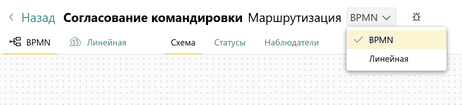
BPMN-схема в API
Задачами по BPMN-схеме можно управлять через Pyrus API: узнавать, на каких блоках находится задача, согласовывать её на конкретном блоке, возобновлять процесс после ошибки и получать описание схемы. Подробнее