Чаты
В Pyrus встроен мессенджер: обсуждайте рабочие вопросы и решайте задачи в одном приложении. Переписка и задачи ведутся в одном контуре компании и под единой корпоративной авторизацией, без необходимости уходить во внешние сервисы.
Личные и групповые чаты
Чтобы открыть чаты, нажмите на их иконку в левой панели.
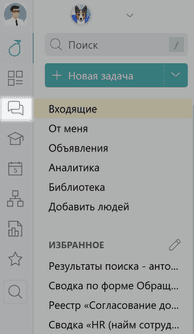
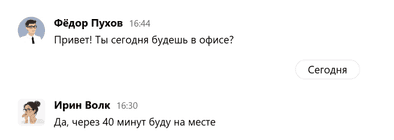
Здесь есть личные чаты для быстрого общения один на один и групповые — например, чат команды или проекта.
Важные чаты можно закрепить вверху списка: нажмите на чат в списке правой кнопкой мыши и выберите Закрепить. Закрепить можно до 20 чатов.
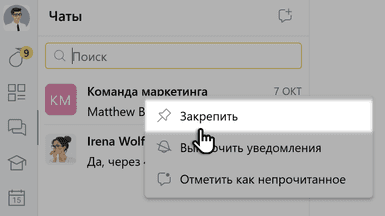
Порядок закреплённых чатов меняется перетаскиванием, а сами закрепления одинаковы на всех ваших устройствах. Чтобы снять закрепление, выберите в том же меню Открепить.
В этом же меню можно выключить уведомления чата или отметить его как непрочитанный — например, чтобы не забыть вернуться к переписке позже.
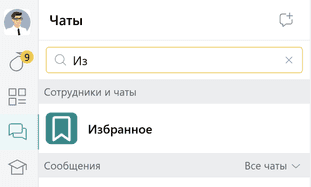
Для заметок и сохранённых сообщений есть чат Избранное — ваш личный чат с самим собой. Сохраняйте туда важные сообщения, ссылки и файлы. Открыть Избранное можно несколькими способами:
- в поиске по чатам введите «Избранное» или своё имя;
- при пересылке сообщения выберите Избранное — оно всегда есть в списке получателей;
- при создании нового личного чата выберите себя.
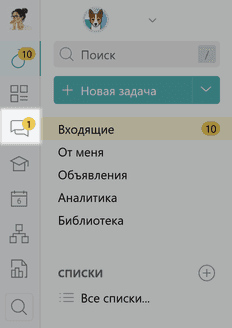
Когда вам приходит новое сообщение, на иконке чатов в левой панели появляется счётчик непрочитанных сообщений.
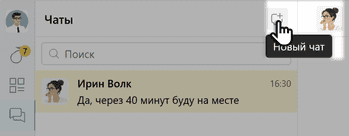
Чтобы создать групповой чат, откройте вкладку чатов, нажмите на значок с плюсом в верхней панели и выберите Создать группу.
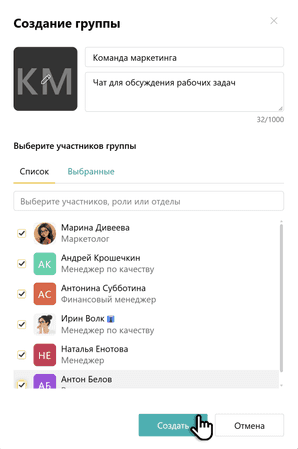
Подсказка: чтобы парой кликов добавить в чат команду или отдел, укажите роль или подразделение из оргструктуры — все их участники попадут в чат автоматически.
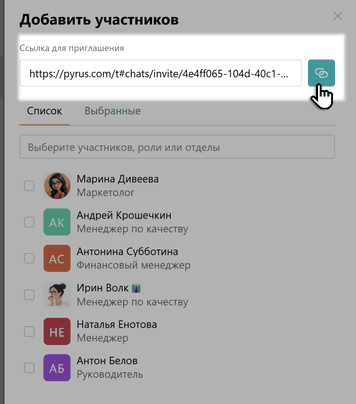
К чату можно присоединиться по ссылке-приглашению.
Переписку можно вести в том числе с бизнес-партнёрами за пределами компании. Для них действуют особые правила:
- ссылки-приглашения для бизнес-партнёров не работают;
- с сотрудником самостоятельной организации-партнёра можно переписываться, если вы взаимно добавлены друг у друга в бизнес-партнёры;
- в управляемой организации бизнес-партнёры со стороны управляющей организации могут переписываться со всеми сотрудниками управляемой.
По тем же правилам бизнес-партнёров добавляют в групповые чаты.
Сообщения
В мессенджере есть форматирование текста, ответ на сообщение и ответ с цитатой, пересылка, редактирование, удаление сообщений и реакции.
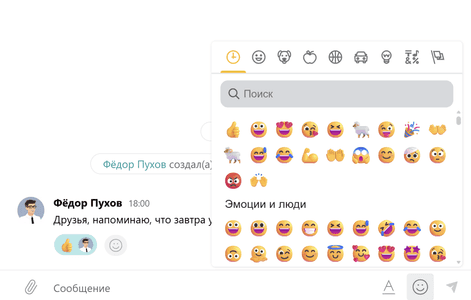
Сообщения и опросы можно закреплять, а изображения, видео и различные файлы — отправлять коллегам и партнёрам.
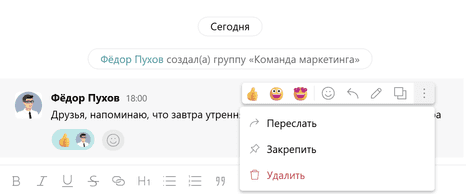
Сообщение можно подготовить заранее и отправить позже: нажмите правой кнопкой мыши на стрелку отправки и выберите Отправить позже. Отложенные сообщения видите только вы, а собеседники получат их в назначенное время, даже если вы будете не в сети.
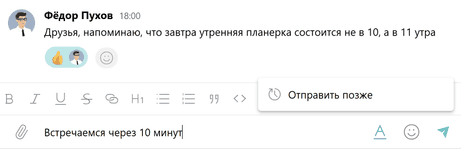
Если в чате есть отложенные сообщения, в поле ввода появляется значок с часами — Отложенные сообщения. Нажмите на него, чтобы открыть список.
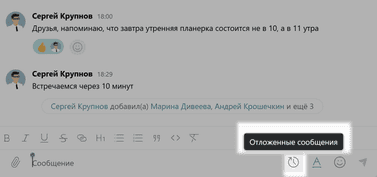
Нажмите на сообщение в списке правой кнопкой мыши и выберите действие: Редактировать, Изменить время, Отправить сейчас или Отменить отправку.
Чтобы отменить все отложенные сообщения чата, нажмите Отменить всё.
Поиск работает по всем чатам. Все медиа, файлы и ссылки из переписки собраны в одном месте, поэтому нужный документ или картинку легко найти — как в привычном мессенджере.
Права и уведомления
Права в группах гибко настраиваются: доступны роли участников, администраторов и владельцев.
- Владелец — может всё: удалить группу, назначать владельцами других участников, менять возможности участников. В группе всегда есть хотя бы один владелец, и это всегда сотрудник организации, в которой создана группа. Владелец может снять с себя эту роль.
- Администратор — участник, которому владелец дал дополнительные права: менять название, описание и аватар чата, добавлять и удалять участников, удалять чужие сообщения. Администратором может быть бизнес-партнёр или роль. На администратора не действуют ограничения из общих настроек чата.
- Участник — пользуется возможностями, которые включены для всех участников группы.
Общие возможности участников владелец настраивает в окне Управление группой. Чтобы открыть его, нажмите на название группы в верхней части чата, затем — Ещё → Управление группой.
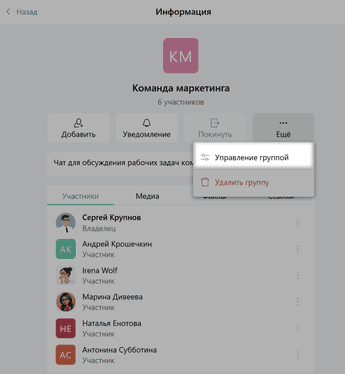
В разделе Возможности участников можно задать права: писать сообщения, закреплять и откреплять сообщения, ставить реакции, добавлять участников.
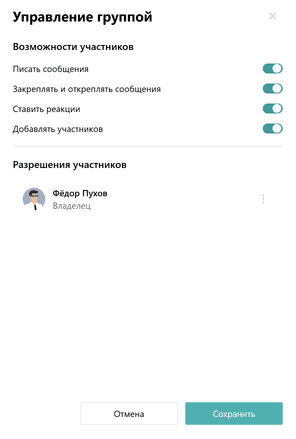
В разделе Разрешения участников права можно изменить для отдельного человека — например, разрешить бизнес-партнёру только читать переписку.
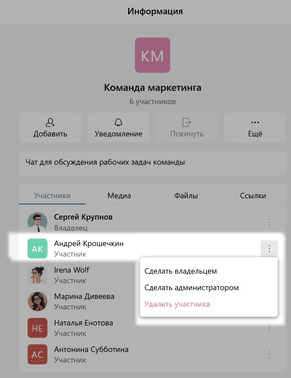
Чтобы назначить участника владельцем или администратором, на странице группы нажмите на три точки рядом с его именем и выберите нужный пункт.
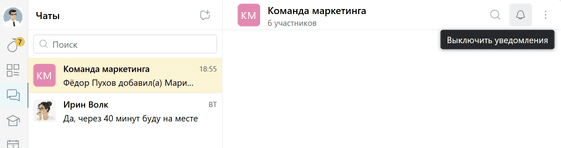
Уведомления настраиваются отдельно для каждого чата. Их также можно выключить из контекстного меню чата в списке.
Уведомления о чатах и о задачах настраиваются раздельно. В веб-версии это делается в разделе Предпочтения, в мобильном приложении — в Настройках. Настройки веб-версии и мобильного приложения не зависят друг от друга.