
Когда стандартных бизнес-показателей не хватает для специфики ваших процессов, а сторонние системы усложняют работу, вы можете создавать пользовательские виджеты и сводки для анализа уникальных метрик прямо в Pyrus.
Для подготовки виджета не нужны продвинутые навыки программирования, только знание SQL.
Смотрите деморолик о том, как настроить виджеты и сводки в Pyrus на VK Видео или YouTube.
HR: анализируем процесс подбора персонала
Допустим, HR-менеджер хочет видеть актуальную статистику по открытым в компании вакансиям: сколько в работе, число отказов от оффера и за какой период соискатели принимают предложение.
Для решения этой задачи создадим пользовательский виджет. Заходим в сводку нужной формы (например, «Вакансии») и нажимаем на кнопку «Добавить виджет».
.webp)
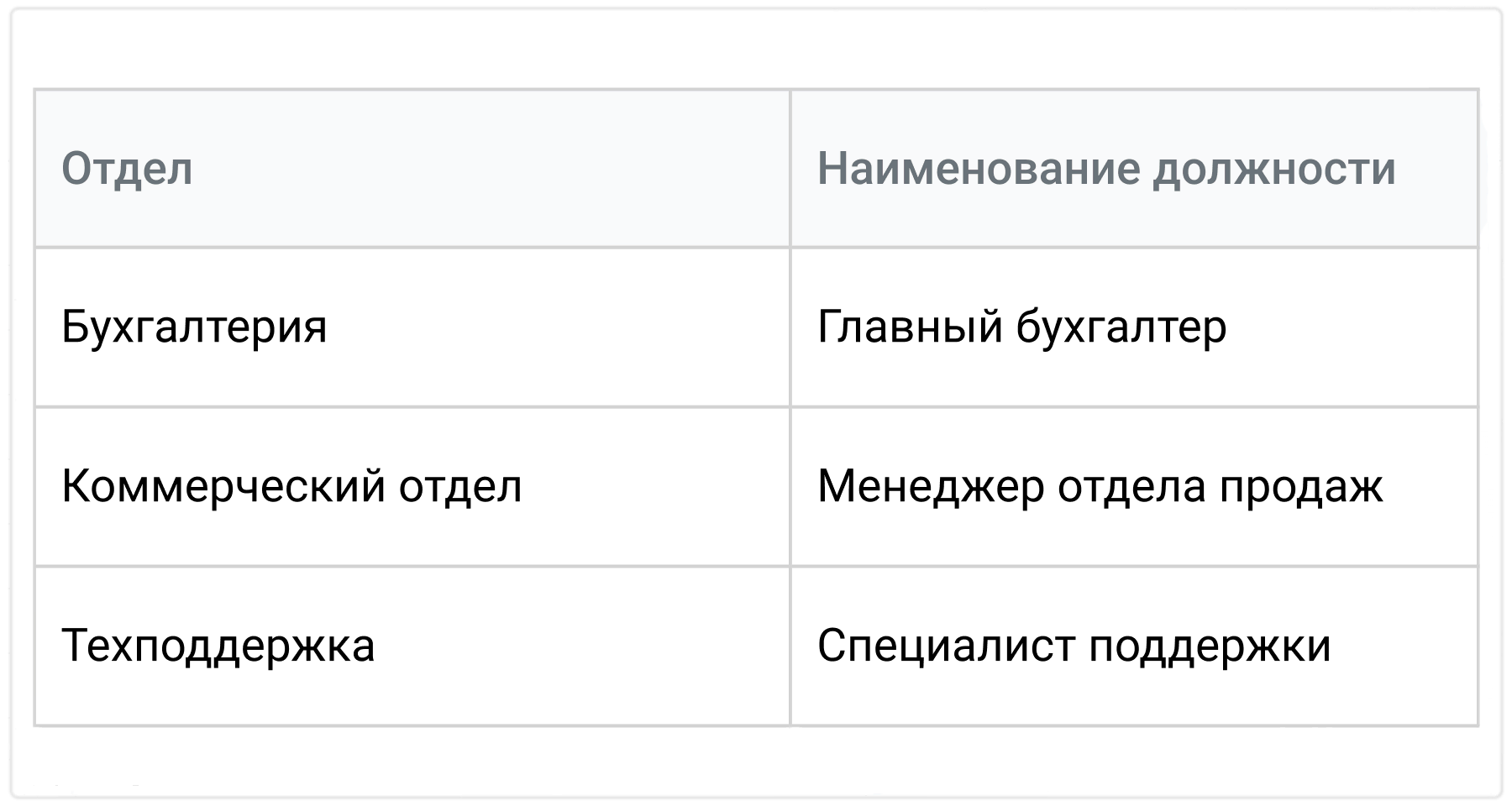
В этом примере в форме используется поле типа «Справочник» (код ${Должность}), где наименование должности указано во 2-м столбце. Отказ от оффера определяется выставлением статуса в задаче = “Отказ от оффера” с порядковым номером 5. Если такого поля или статуса нет, добавьте их в настройках формы.
Формат справочника «Должности»
Далее добавим в окне нового виджета SQL-запрос.
SELECT
  ${Должность:2} AS "Должность",
  SUM(CASE WHEN is_closed = false THEN 1 ELSE 0 END) AS "Всего вакансий в работе",
  SUM(CASE WHEN is_closed = true AND close_date >= @period_start AND close_date < @period_end AND status = 5 THEN 1 ELSE 0 END) AS "Число отказов кандидата",
  AVG(CASE WHEN is_closed = true THEN (task_close - create_task) / 86400 ELSE NULL END) AS "Средний срок закрытия (дней)"
FROM #tasks
WHERE #task_filters
GROUP BY ${Должность:2}
ORDER BY "Всего вакансий в работе" DESC
LIMIT 100;
После выполнения запроса данные отобразятся в табличном виде.
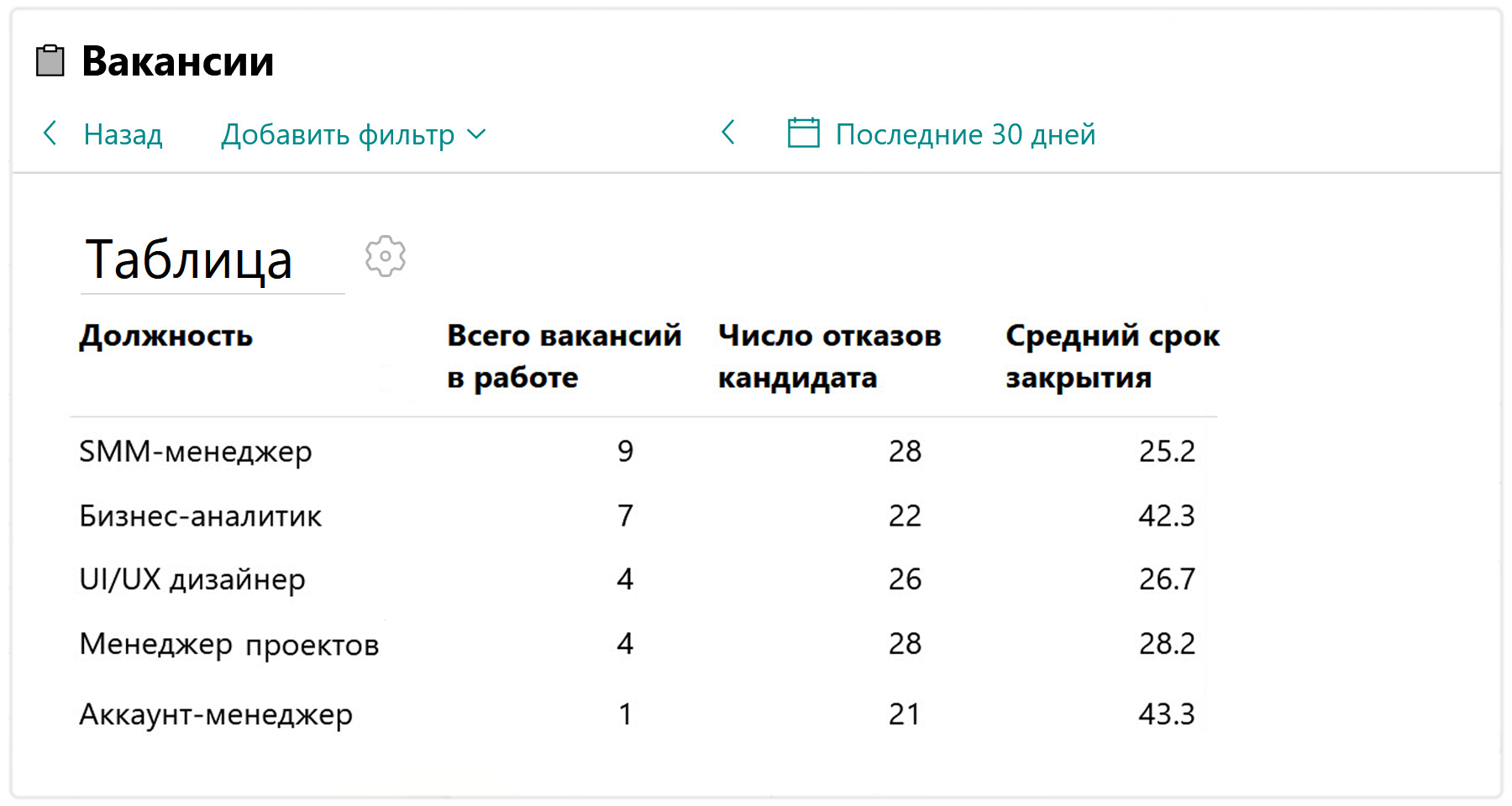
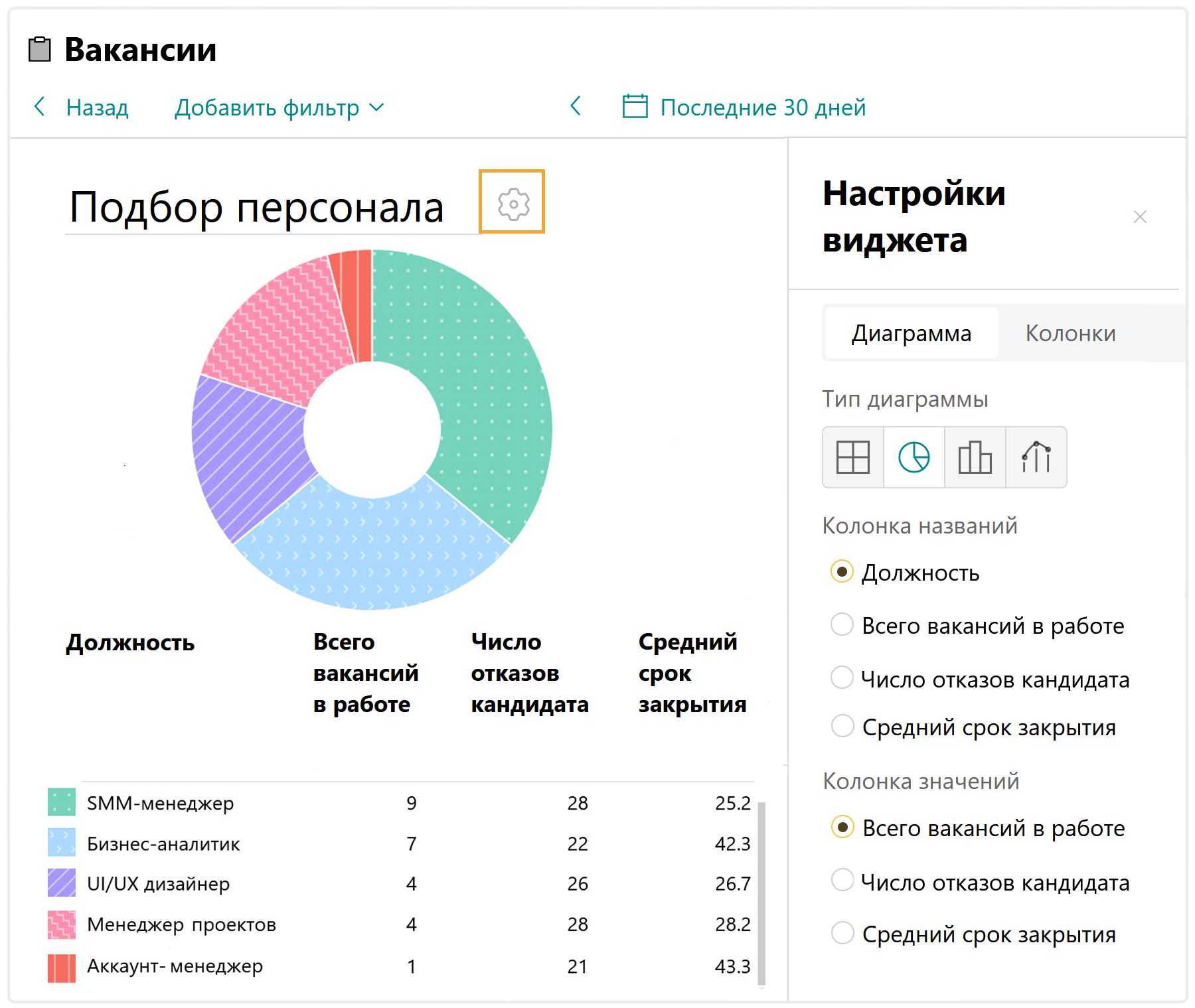
Для более наглядного отображения данных выбираем круговую диаграмму. Нажимаем на иконку шестерёнки в настройках виджета и указываем нужный тип визуализации.
Переименовываем виджет, изменив название прямо в его заголовке.
В итоге мы получим виджет в сводке формы, где HR-менеджер сможет быстро оценить загрузку по должностям, число отказов и скорость закрытия позиций в выбранном временном интервале.
CRM: агрегируем данные по менеджерам
Чтобы менеджеры и руководители отдела продаж вели актуальную статистику сделок, понимали, сколько из них было закрыто и на какую сумму, построим соответствующий отчёт.
Для этого в сводке формы «Сделки» добавляем новый виджет.
Предположим, что менеджер самостоятельно создаёт задачи по форме «Сделки», а ответственный сотрудник указывается в одноимённом системном поле. Дополнительно в форме существует денежное поле с переменной ${Сумма сделки}, которое заполняется менеджером.
.webp)
Далее добавляем SQL-запрос.
SELECT
  responsible_id AS "#person_full_name('Менеджер')",
  COUNT(CASE
    WHEN responsible_id = creator_id  AND create_date >= @period_start AND create_date < @period_end
    THEN 1
  END) AS "Сделок создано за период",
  COUNT(CASE
    WHEN is_closed = true AND close_date >= @period_start AND close_date < @period_end
    THEN 1
  END) AS "Сделок закрыто за период",
  SUM(CASE
    WHEN is_closed = true AND close_date >= @period_start AND close_date < @period_end
    THEN ${Сумма сделки}
    ELSE 0
  END) AS "Сумма закрытых сделок за период"
FROM #tasks
WHERE #task_filters
GROUP BY responsible_id
ORDER BY "Сумма закрытых сделок за период" DESC
LIMIT 100;
После выполнения запроса данные отобразятся в табличном виде.
.webp)
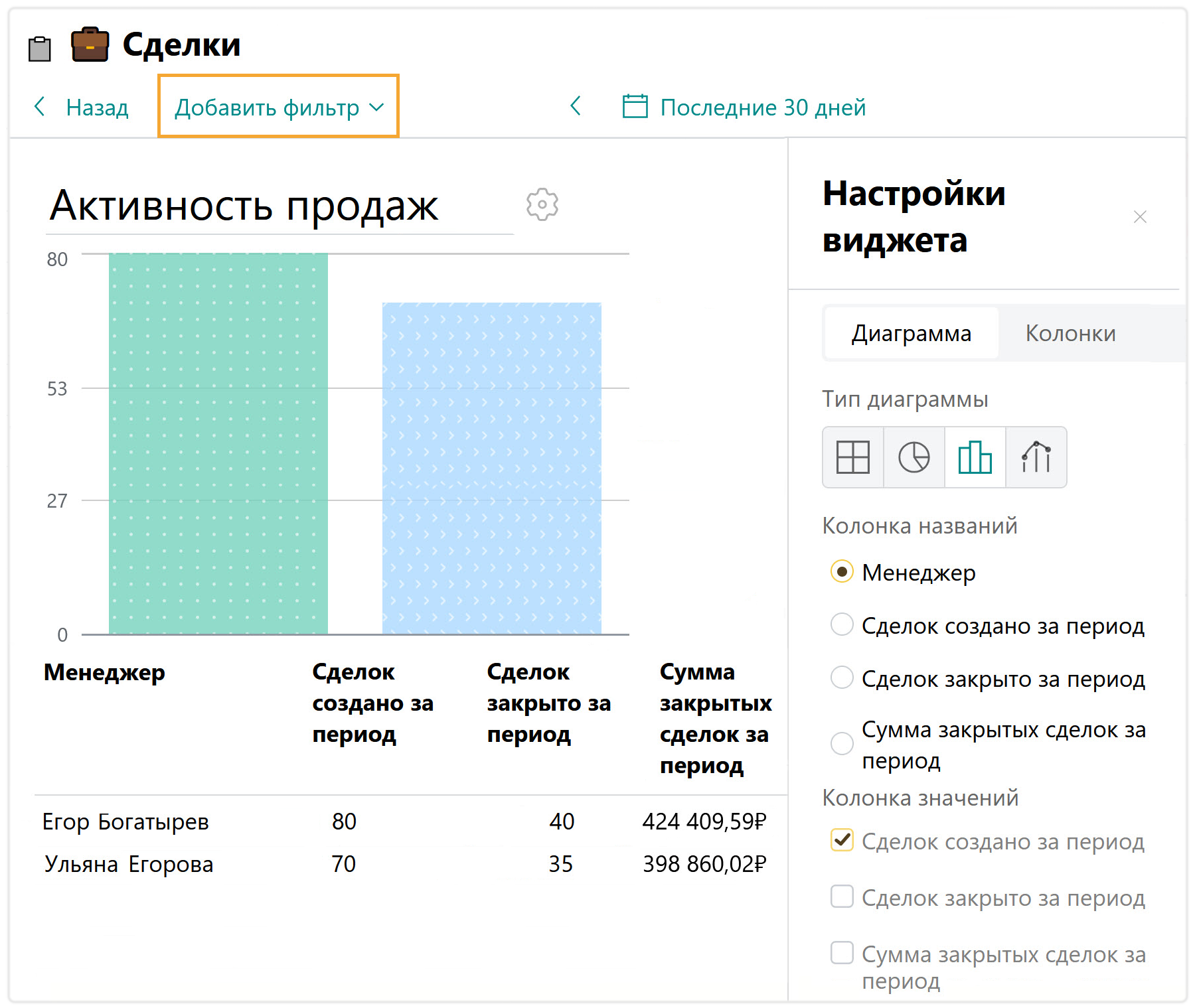
Нажимаем на иконку шестерёнки в настройках виджета и выбираем столбчатую диаграмму для наглядного отображения количества сделок по менеджерам.
Затем для колонки «Сумма закрытых сделок за период» выбираем денежный формат: для этого на вкладке «Колонки» изменим форматирование, задав денежный формат (Российский рубль).
Переименовываем виджет в его заголовке.
Теперь в сводке CRM-формы будут отображаться агрегированные данные по менеджерам.
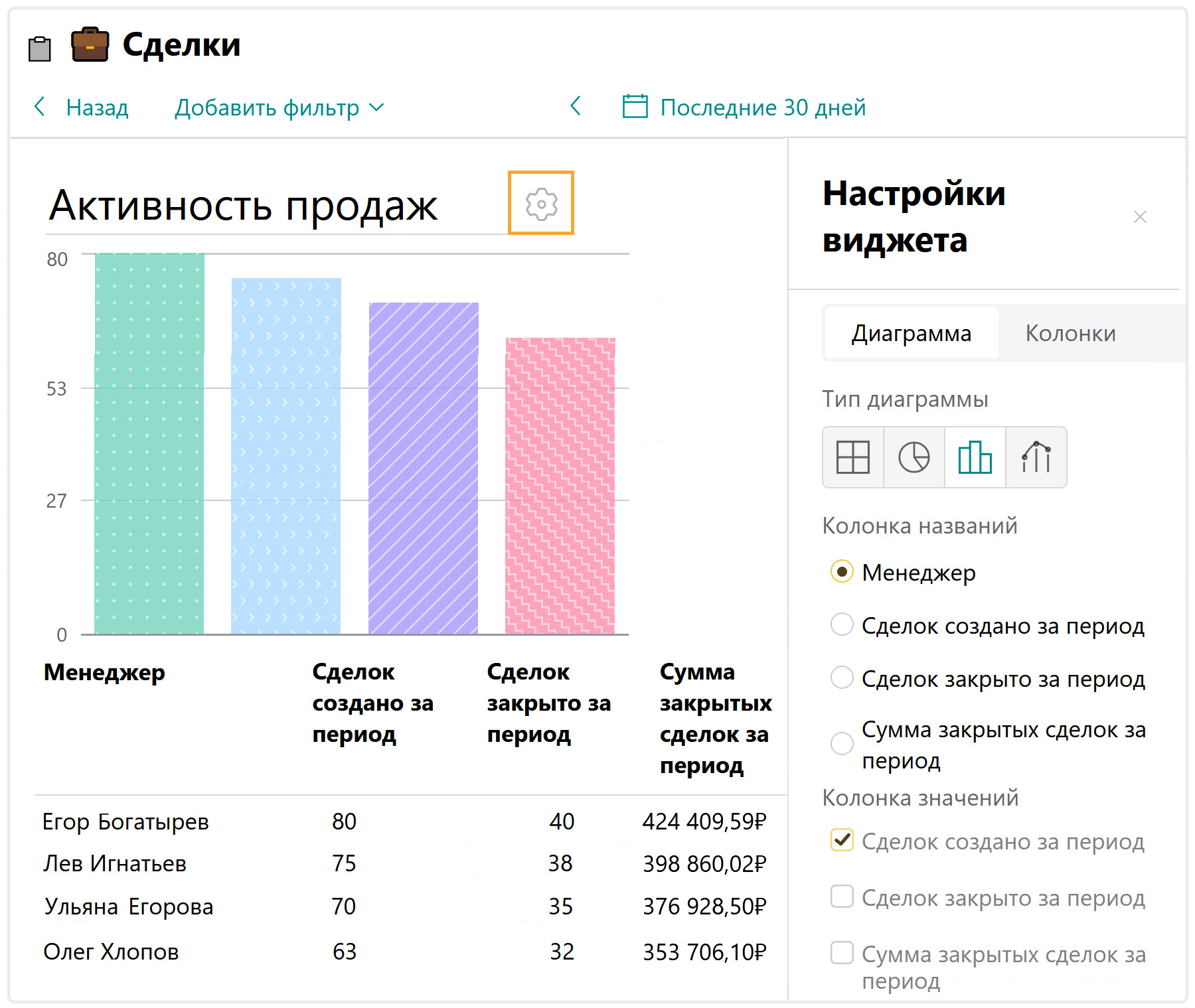
Руководитель может отфильтровать отчёт по ответственному или выбрать временной интервал и увидеть аналитику по конкретным сотрудникам — данные пересчитываются в реальном времени.
Раздел «Отчёты»: собираем данные из разных форм
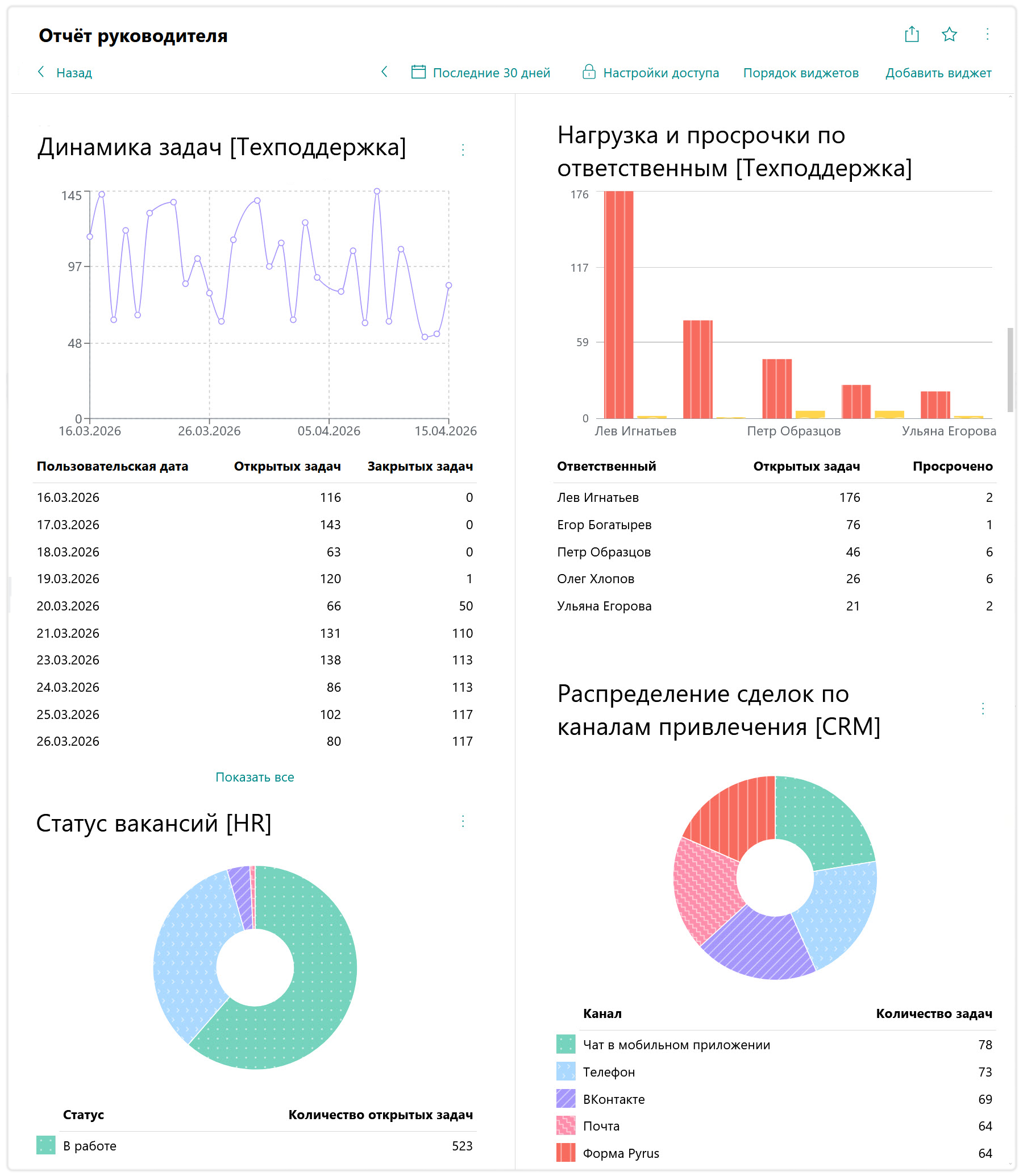
Объединяйте ключевые бизнес-показатели из различных форм с помощью раздела «Отчёты» на боковой панели Pyrus. Эти отчёты особенно ценны для руководителей и позволяют им собирать собственные сводки, а также отслеживать данные из разных форм в одном окне.
Например, для руководителя компании можно создать отчёт с ключевыми показателями эффективности: нагрузкой и уровнем просрочек. А также с распределением по каналам и статусам, что позволяет сразу понять, где возникают трудности.
Работа с данными интерактивна: достаточно переключить временной период или настроить фильтры — все виджеты пересчитаются автоматически. Также можно объединить в одном месте отчёты по разным процессам: HRM, CRM, Service Desk и другие. Примеры отчётов — в нашей Справке.
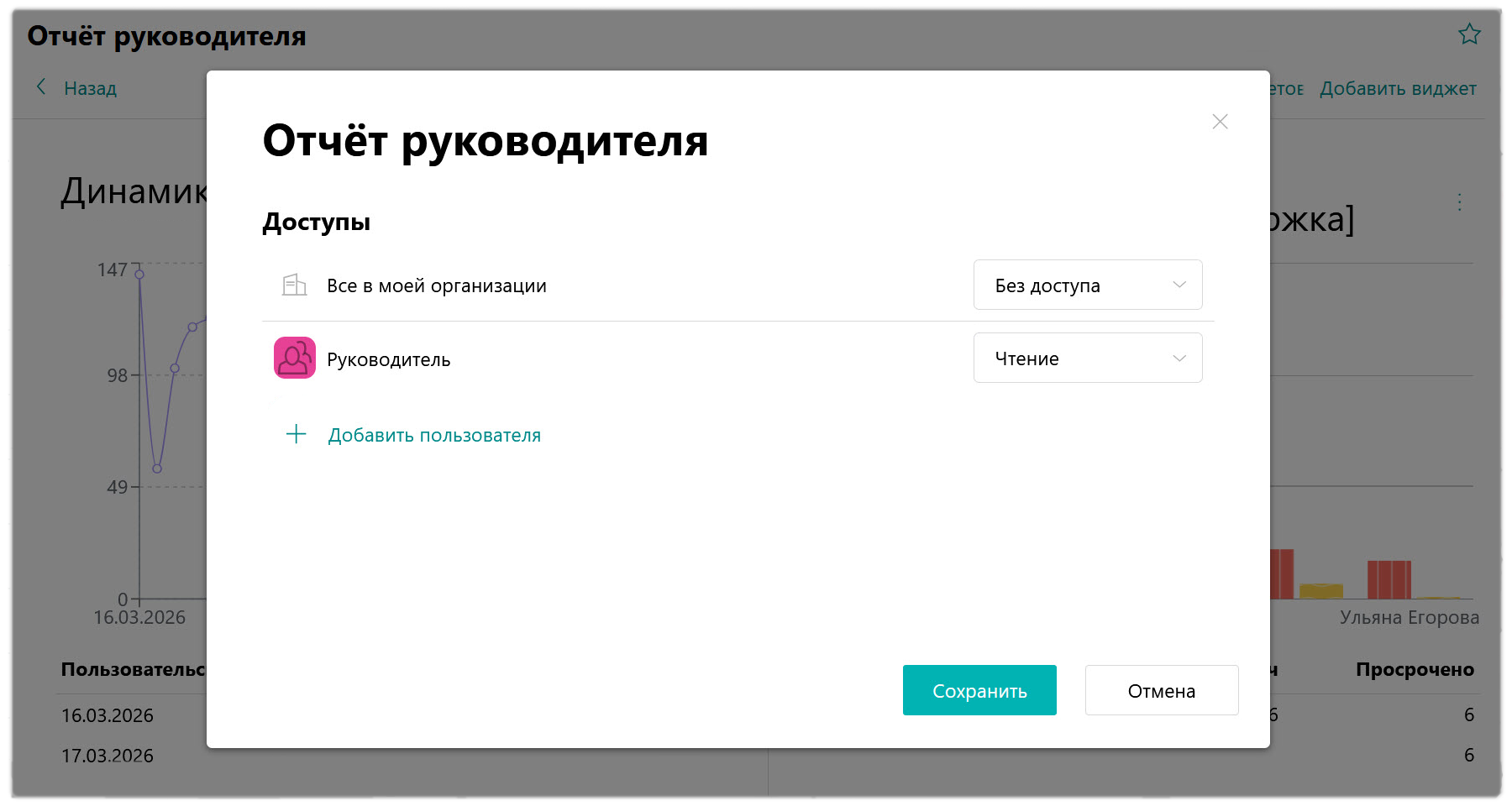
Отчёт может быть доступен только ограниченному кругу лиц. Например, если в нём хранятся конфиденциальные данные. Для этого нужно задать условия видимости в «Настройках доступа».
Полное руководство по настройке и примеры пользовательских отчётов читайте в Справке.