ИИ-боты в Pyrus
Боты с искусственным интеллектом (ИИ-боты) — виртуальные пользователи Pyrus. С их помощью руководители и администраторы системы могут эффективнее оптимизировать бизнес-процессы компании. ИИ-боты помогают в решении различных задач:
- в подготовке емких и точных ответов клиентам на основе существующих материалов компании (например, FAQ);
- переводить обращения клиентов с разных языков;
- оценивать качество работы сотрудников в соответствии с принятыми стандартами организации.
Они работают на базе языковых моделей и действуют в соответствии с текстовой инструкцией — выполняют поручения пользователя (промпты), сформулированные естественным языком в свободной форме. Как и любых ботов, их можно назначать наблюдателями и согласующими на этапах в задачах и формах.
ИИ‑бот способен действовать не только в текущей задаче, но и в других задачах, к которым у него есть доступ. Для этого в промпте в профиле ИИ-бота нужно прописать, что и в какой задаче следует выполнить — например, указать связанную задачу и действия в ней, номер задачи или дать ссылку на нее.
Подсказка: в Pyrus ИИ-боты работают по текстовым промптам. Промпт (от англ. prompt — подсказка) — это запрос, команда или инструкция, которые пользователь передаёт ИИ для выполнения задачи.
ИИ-боты помогут улучшить:
- ServiceDesk — работу службы поддержки и обслуживания клиентов;
- CRM — процесс взаимодействия с клиентами;
- HRM — рекрутинг, адаптацию и обучение сотрудников;
- LMS — управление знаниями — процесс пополнения и актуализации корпоративных баз знаний: инструкций, лайфхаков, гайдов по использованию продукта и работе с клиентами, разработанных и собранных сотрудниками вашей компании.
Как создать ИИ-бота
Важно! Для того, чтобы создать ИИ-бота в организации, вам понадобятся права Управляющий интеграциями.
Перейдите в настройки организации, откройте раздел Боты.
Нажмите кнопку Добавить бота.
Выберите тип ИИ-бота, задайте имя и нажмите Добавить.
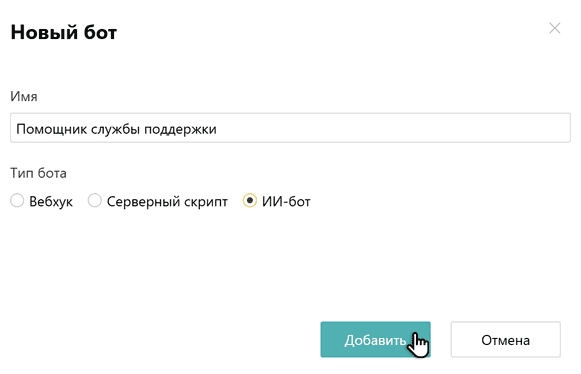
Подсказка: если выбор ИИ-бота недоступен, ознакомьтесь со статьей Как начать использовать ИИ в Pyrus.
Добавьте Администраторов бота: пользователей, которые смогут изменять настройки в профиле ИИ-бота.
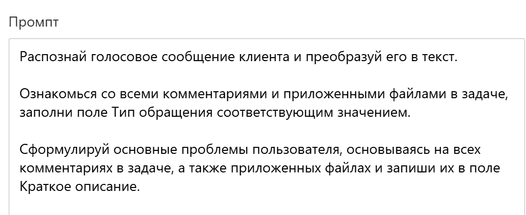
В профиле бота задайте промпт, в соответствии с которым он будет работать. При необходимости заполните иные поля в профиле бота.
Перейдите в форму, в которой вы хотите использовать ИИ-бота, и установите его в маршрутизации.
Подробно о маршрутизации заявок в Pyrus
Подсказка: если вы хотите, чтобы боту были доступны данные из других задач, форм, статей, тематических разделов базы знаний, настройте соответствующие доступы ИИ-бота.
Если ИИ-боту необходимо совершать глобальные действия с данными организации, настройте ему права доступа к настройкам организации.
Важно! Настраивать дополнительные права доступа могут только пользователи с организационными правами Администратор и Управляющий пользователями, причем в настройках прав последнего должна быть установлена галочка Редактировать права пользователей и настройки организации.
Подсказка: вы можете отключить искусственный интеллект в настройках конкретной формы. В задачах, созданных по таким формам, ИИ-боты искать и анализировать информацию не будут. Информация об отключении отобразится в журнале событий бота.

Мы рекомендуем:
- устанавливать бота на отдельный этап маршрута формы;
- если боту нужно выполнять сложный промпт со многими условиями, лучше разбить его на несколько промптов и создать под них несколько ботов, последовательно установив их на этапы согласования заявки;
- проверить, к каким формам и задачам есть доступ у бота. Он может работать только с теми объектами, к которым ему открыт доступ.
Что умеет ИИ-бот
ИИ-бот напишет в задаче комментарий с заданным или сгенерированным текстом.
Проанализируй все действия по задаче. Оставь комментарий,
описывающий текущее состояние задачи,
основные предпринятые шаги и предложенное решение.
ИИ-бот заполнит поля заявки релевантными значениями: например, укажет приоритет заявки, её тип, проблему, с которой обратился клиент, номер телефона, с которого он звонит.
Заполни поле Тема обращения в соответствии с запросом пользователя.
Обратите внимание: ИИ-бот может менять значения полей следующих типов: Текст, Каталог, Выбор, Число, Деньги, Дата, Время, Срок, Срок с периодом, Галочка, Контакт, Email, Таблица, Телефон.
ИИ-бот извлечёт информацию из текстовых документов.
Извлеки из последнего приложенного документа название организации Клиента
и запиши его в поле Покупатель.
Обратите внимание: ИИ-бот может распознать текстовые файлы формата doc, docx, odt, txt, pdf.
ИИ-бот подготовит текстовое описание изображения из приложенного к задаче файла.
Загрузи последний приложенный к задаче файл
и проанализируй его содержимое.
Заполни поле Категория обращения в соответствии с запросом,
с которым обратился клиент.
Обратите внимание: ИИ-бот может распознавать изображения в форматах: apng, avif, bmp, gif, jpeg, png, svg, tiff, WebP, heic.
ИИ-бот переведет звуковую дорожку в текст и проанализирует содержимое.
Проанализируй последнюю приложенную аудиозапись,
заполни поле Тема обращения
в соответствии с запросом пользователя.
Обратите внимание: ИИ-бот может распознать аудиофайлы формата wav, mp3, ogg или oga.
ИИ-бот переведет текст на заданный язык.
Переведи все сообщения клиента на русский язык,
объедини их в один связный текст.
Оставь комментарий с подготовленным текстом.
ИИ-бот найдет задачи, которые соответствуют запросу пользователя и к которым он имеет доступ, и извлечёт из них требуемую информацию.
Найди последний выставленный счёт на оплату компании ООО Скайрус
и запиши указанную в нём сумму в поле Сумма договора.
ИИ-бот скопирует информацию из других задач в текущую задачу.
Подтяни сумму договора из связанной задачи в поле Сумма на оплату текущей.
ИИ-бот предоставит результаты поиска информации в базе знаний организации в рамках всего корпуса материалов, определенного раздела или конкретной статьи/ей.
Найди ответ на вопрос пользователя в базе знаний
в разделе https://pyrus.com/t#kb/topic/topic-AAAAAA.
Если в базе знаний найдена релевантная информация,
то напиши ответ на вопрос пользователя в комментарии к задаче.
Оставь в комментарии ссылку на найденную статью.
Бот умеет добавлять в задачу наблюдателя или согласующего на определённый этап согласования.
Добавь пользователя https://pyrus.com/t#pp12345 согласующим
на этап Обработка задачи.
Подсказка: чтобы бот добавил в задачу наблюдателя или согласующего, в промпте необходимо указать ID пользователя, которого нужно добавить, или ссылку на его профиль.
ИИ-бот отправит файл(ы), приложенный(е) к задаче, во внешний канал.
Отправь во внешний канал последний приложенный к задаче файл.
Обратите внимание: отправка возможна не во все существующие внешние каналы. Подробнее о возможностях отправки файлов читайте в разделе о расширениях.
ИИ-бот изменит статус задачи, что особенно удобно в бизнес-процессах ServiceDesk и CRM.
Заполни поле Статус значением «На рассмотрении у клиента».
ИИ-бот создаст связанную задачу, обычную или по форме.
Создай задачу по форме Техническая поддержка.
Заполни тему созданной задачи текстом обращения пользователя.
Отметь задачу прочитанной.
Подсказка: проверьте, что у бота есть необходимые права доступа к указанной форме.
ИИ-бот утвердит задачу, отклонит её, отметит как прочитанную или останется в задаче.
Ознакомься с последним приложенным документом.
Отклони задачу, если сумма сделки в документе не соответствует
сумме сделки в задаче.
Подсказка: решение Остаться в задаче вызывает бота в задачу при появлении каждого нового комментария.
Подробнее о типах согласования в Pyrus
ИИ-бот закроет задачу, если вы включите это действие в инструкцию.
Подготовь резюме по задаче, заполни текстом резюме соответствующее
текстовое поле формы и затем закрой задачу.
Расширенные настройки ИИ-бота
Отложенный запуск
Настройка нужна, чтобы ИИ-бот не отвечал на каждое сообщение клиента. Вместо этого он собирает все сообщения клиента, пришедшие за время ожидания, в единый набор данных и генерирует общий ответ.
Как только в задаче появляется первый комментарий, запускается отсчет времени ожидания (N секунд).
При получении нового комментария в задаче время ожидания продлевается на N секунд.
Все комментарии, полученные за время ожидания, добавляются к первому комментарию, формируя единый набор данных для обработки.
По истечении времени ожидания ИИ-бот формирует единый ответ на все полученные комментарии.
Важно: если новые комментарии придут в задачу после того, как ИИ-бот уже начал обработку первого комплекта, ИИ-бот приступит к их анализу после завершения обработки первого комплекта комментариев.
Чтобы включить настройку:
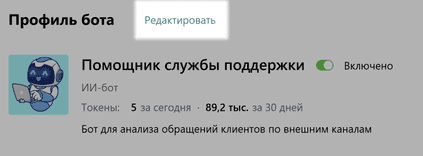
перейдите в профиль ИИ-бота и нажмите Редактировать;
установите необходимое время ожидания (в секундах) и нажмите Сохранить.
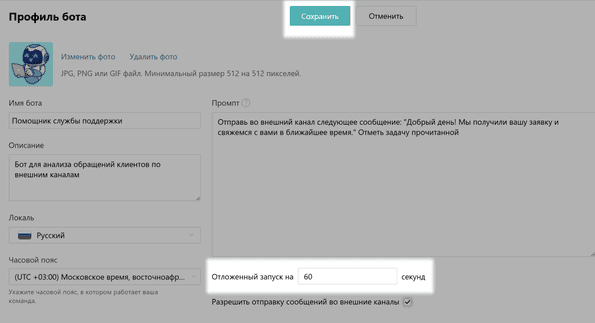
Отправка сообщений во внешний канал
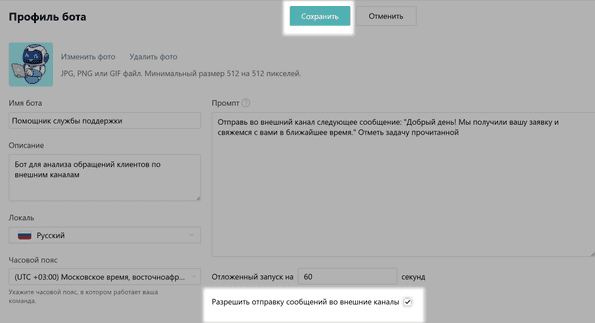
Настройка позволяет ИИ-боту отправлять сообщение напрямую во внешний канал, интегрированный с Pyrus.
Чтобы ИИ-бот отправлял сообщения, необходимо четко указать в промпте, что именно это действие он должен выполнить.
Отправь во внешний канал следующее сообщение
"Добрый день! Мы получили вашу заявку
и свяжемся с вами в ближайшее время." Отметь задачу прочитанной.
Внимание! ИИ-бот может использовать любую информацию, доступную в соответствии с выданными ему правами. Обязательно укажите в промпте, какие именно данные он может использовать при подготовке ответа пользователю.
Чтобы включить настройку:
войдите в профиль ИИ-бота и нажмите Редактировать;
установите галочку Разрешить отправку сообщений во внешние каналы и нажмите Сохранить.
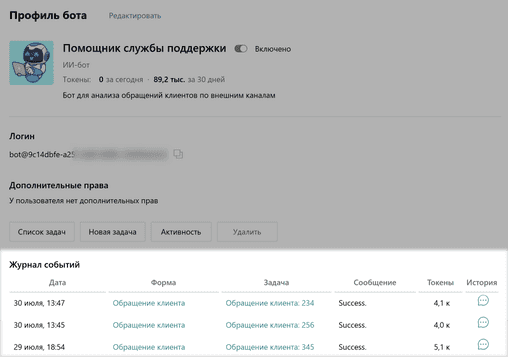
История действий бота
Все действия, которые совершает ИИ-бот, можно посмотреть в Журнале событий в профиле бота. Чтобы открыть историю действий бота в определенную дату, нажмите на значок чата в колонке История в строке с нужной датой.
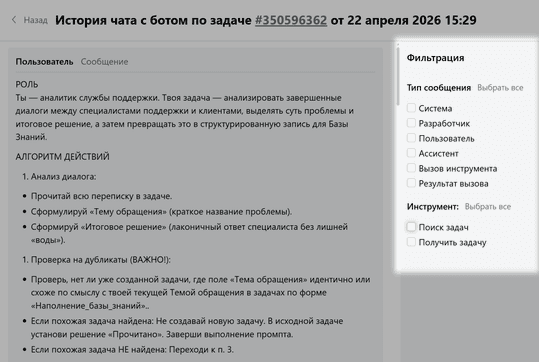
В открывшейся истории вы можете отфильтровать нужные события — например, по типу сообщения или инструменту.
Стоимость использования ИИ-ботов
ИИ-боты являются полноценными пользователями системы. Условия оплаты аккаунта бота те же, что и для аккаунтов обычных сотрудников.
ИИ-боты доступны только организациям с платным тарифом Pyrus.
Обратите внимание: в профиле каждого ИИ-бота есть отдельный счётчик, который показывает, сколько токенов он потратил сегодня и за последние 30 дней. Эти данные доступны пользователям с организационными правами Администратор и Управляющий интеграциями, а также администраторам ботов.

Подробнее про общие лимиты и стоимость использования ИИ в Pyrus
Следующий шаг: если вы хотите ознакомиться с примерами интеграции ИИ-ботов в существующие бизнес-процессы, ознакомьтесь со статьей Применение в бизнес-процессах.