Настройка и использование виджетов
Настройте созданный виджет: задайте тип диаграммы, колонки, форматы значений, цветовое выделение и отображение итогов.
Вы также можете настроить расположение виджетов в Сводке, их видимость, а при необходимости — экспортировать данные в Excel.
О том, как виджеты располагаются в отдельном отчёте, читайте в статье «Как создать отчёт и открыть доступ к нему», в разделе «Расположить виджеты в отчёте».
Если вы хотите создать виджет, используйте инструкцию «Создание и редактирование виджета».
Настройка внешнего вида виджета
Откройте виджет в режиме редактирования, как описано в разделе «Редактирование виджета».
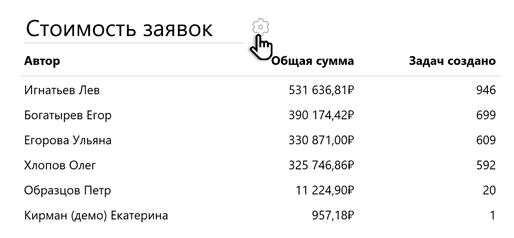
В редакторе нажмите значок шестерёнки рядом с заголовком виджета. Справа откроются его настройки.
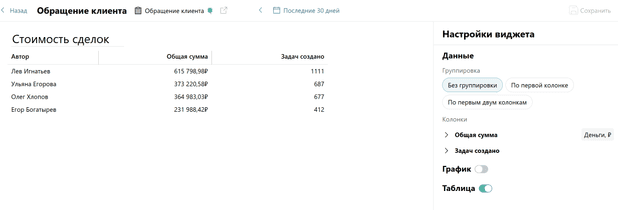
Панель Настройки виджета содержит три раздела:
- Данные — настройки колонок: форматирование, итоги по колонкам и условное форматирование данных.
- График — включение диаграммы, её тип и используемые колонки.
- Таблица — включение или скрытие таблицы результата.
Выбор типа диаграммы
Тип диаграммы можно выбрать, если данные запроса ему подходят. Требования к данным описаны в справочнике типов данных.
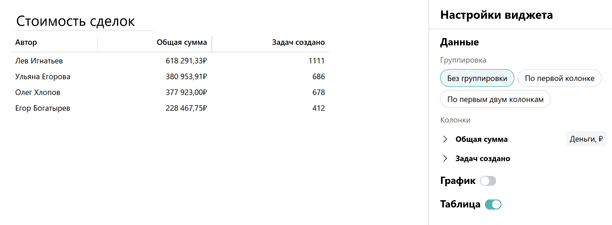
В разделе График включите диаграмму.
Выберите желаемый тип диаграммы, укажите колонки, которые будут использоваться при её построении. Например, выберите Круговая диаграмма и укажите, какая колонка будет использоваться как Значение, а какая — как Название.
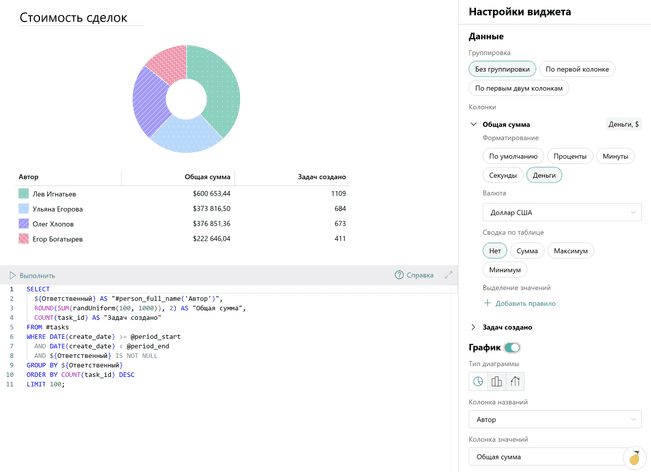
Диаграмма использует подготовленные данные из SQL-запроса. Если данные не подходят для выбранной диаграммы, измените запрос и снова укажите колонки.
Чтобы скрыть таблицу, выключите переключатель в разделе Таблица. Оставьте её видимой, если читателю нужны точные значения или ссылки.
Форматирование данных колонок
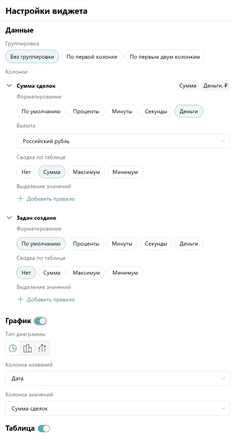
Можно изменить, как показываются значения: например, вывести число как сумму в рублях.
По умолчанию значения отображаются в соответствии с их типами.
Чтобы видеть в отчёте сумму сделок в рублях, выберите для данных типа Деньги соответствующее форматирование, а также укажите валюту.
- В разделе Данные → Колонки раскройте нужную колонку и выберите формат отображения. Для каждой колонки можно задать свой формат.
Выбор валюты меняет оформление суммы и не пересчитывает её по курсу. Типы и единицы значений описаны в справочнике типов данных.
Группировка колонок
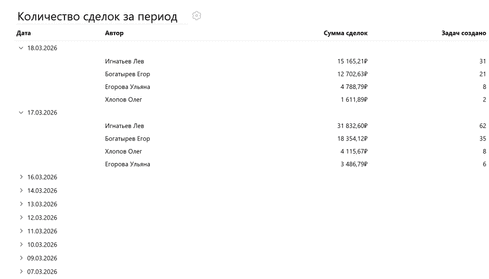
Если вы хотите сгруппировать значения по нескольким столбцам, выберите доступный вариант группировки. Доступна группировка по первой колонке или по первым двум колонкам.
- В разделе Данные → Группировка выберите По первой колонке или По первым двум колонкам. Порядок колонок соответствует порядку выборки в SQL-запросе.
- Раскройте группу и проверьте входящие в неё строки.
Сводная информация по колонкам
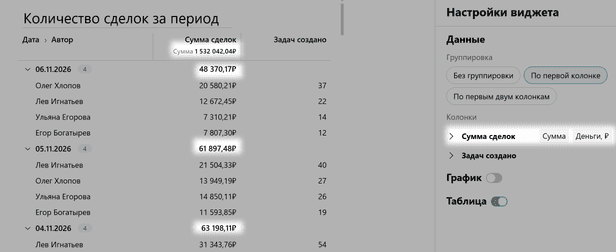
Для числовых колонок можно настроить общие и промежуточные итоги по группам.
В разделе Данные → Колонки раскройте числовую колонку и выберите итог в блоке Сводка по таблице.
Для каждой колонки выберите нужный вариант расчёта из выпадающего списка:
- Нет — итог не отображается (значение по умолчанию).
- Сумма — общая сумма всех значений в колонке.
- Минимум — наименьшее значение.
- Максимум — наибольшее значение.
Общий итог отображается в заголовке колонки. При включённой группировке промежуточные итоги отображаются в строках групп.
Условное форматирование колонок
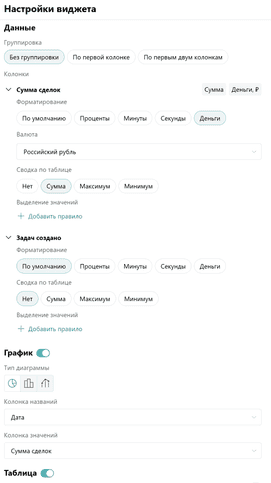
Можно выделить цветом значения, которые больше или меньше заданного, например просроченные суммы. Выделение значений настраивается для числовых колонок. Доступны сравнения =, >, ≥, <, ≤. Можно создать несколько правил и изменить их порядок.
- В разделе Данные → Колонки выберите колонку.
- В подразделе Выделение значений добавьте правило условного форматирования.
- Выберите цвет, операцию сравнения и введите значение.
- Нажмите Сохранить.
Настройка отображения виджетов в Сводке
Настройки ниже относятся к размещению самих виджетов на экране. Они не меняют расчёт показателей или оформление данных внутри виджета.
Чтобы изменить порядок и видимость пользовательских SQL-виджетов в Сводке, нужны права менеджера или администратора формы. Изменения увидят все пользователи с доступом к Сводке.
Стандартные виджеты Сводки каждый пользователь располагает для себя. Как это сделать, описано в статье «Сводка», в разделе «Отображение отчётов».
Настройка порядка виджетов
- Откройте Сводку нужной формы.
- Нажмите Настройка виджетов.
- В открывшейся панели найдите виджет по названию.
- Перетащите его в нужное место левой или правой колонки.
- Закройте панель и проверьте расположение.
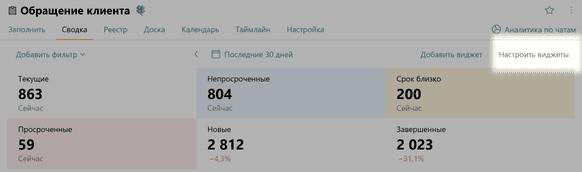
Изменения порядка сохраняются при перемещении.
Скрытие и возврат виджета
- Откройте Настройка виджетов.
- Найдите виджет и нажмите значок глаза справа от его названия.
- Чтобы вернуть виджет, снова откройте панель и нажмите тот же значок.
Скрытие меняет отображение, но не удаляет виджет и не ограничивает доступ к его данным.
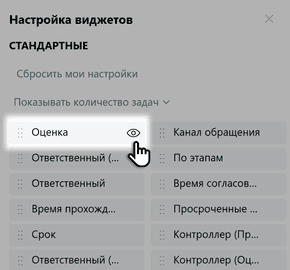
Экспорт данных виджета
После настройки и сохранения виджета вы можете выгрузить результаты SQL-запроса в файл XLSX.
- Наведите курсор на нужный виджет. Появится кнопка экспорта.
- Нажмите Экспортировать в XLSX.
Экспортируется таблица результатов выполненного SQL-запроса. Тип диаграммы и настройки форматирования виджета в файл не переносятся. Файл содержит данные на момент выгрузки.