Отчёты по нескольким формам в одном пространстве
В одном Отчёте можно собирать виджеты по нескольким формам, при этом каждый отдельный виджет создается по данным только одной формы.
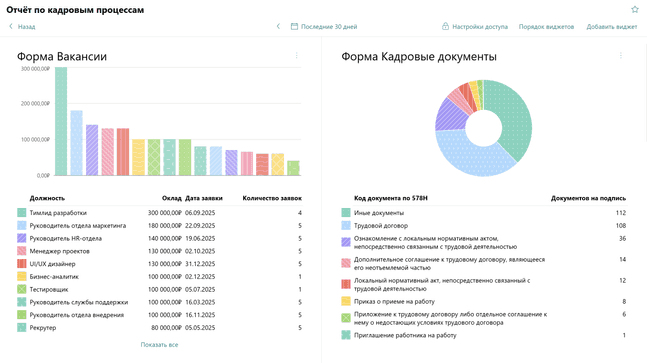
Важно: данные на диаграммах отображаются в соответствии с вашими правами доступа к формам. Если у вас нет прав на просмотр определенных форм или задач, они не будут включены в Отчёт, даже если они указаны в SQL-запросе.
Создание Отчёта
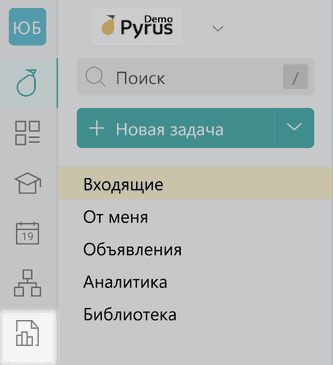
Войдите в раздел Отчёты в левом меню и нажмите Создать отчёт.
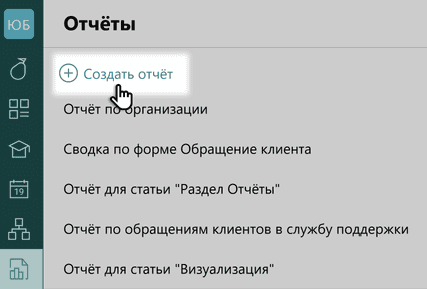
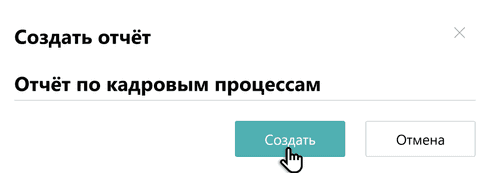
Введите название отчёта и нажмите Создать.
Добавление виджета в Отчёт
- Откройте нужный Отчёт в одноименном разделе.
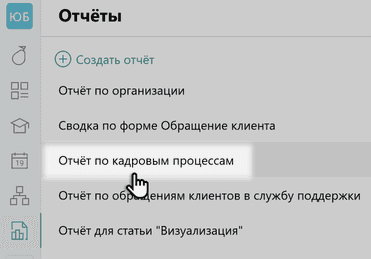
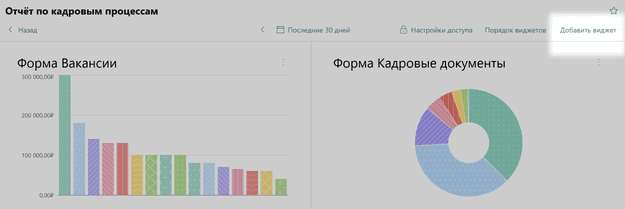
Нажмите кнопку Добавить виджет в верхней панели.
Выберите форму, по которой вы хотите построить виджет.

Откроется редактор отчёта.
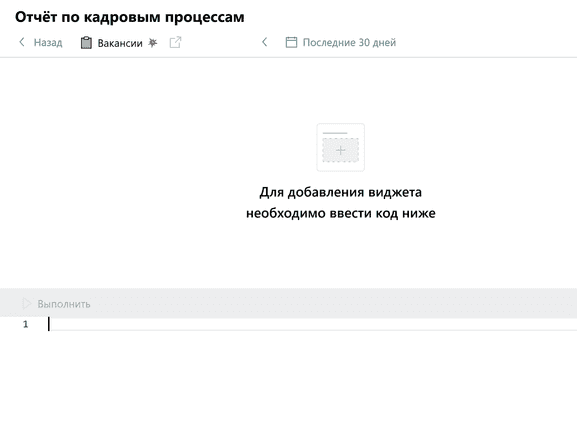
В нижней части окна введите SQL-запрос, написанный на диалекте ClickHouse, включающий псевдонимы и параметры и нажмите Выполнить.
Если вы подготовили набор данных, который соответствует требованиям нужного типа визуализации (например, выбрали тип Число и тип Дата), тип диаграммы можно изменить.
В настройках виджета задайте желаемый формат данных, которые отображаются на осях диаграммы. Это можно сделать для типов данных: Число, Дата и Время.
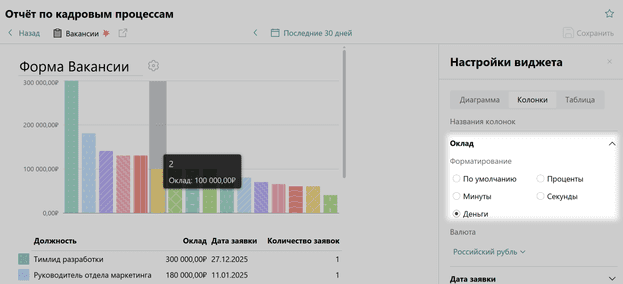
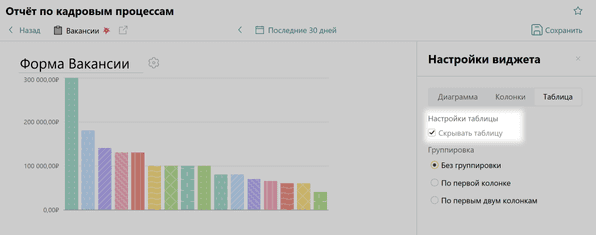
Скройте или оставьте активной таблицу с данными. При необходимости воспользуйтесь группировкой табличных данных по первым столбцам.
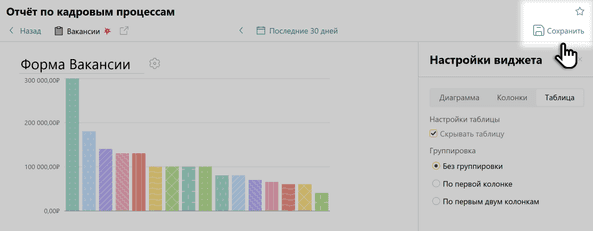
Сохраните созданный виджет в вашем Отчёте.

Подробнее о том, как создать и настроить виджет
Управление Отчётом
Редактирование Отчёта
Откройте Отчёт.
Внесите изменения в нужный виджет и нажмите Сохранить.
Настройка порядка виджетов
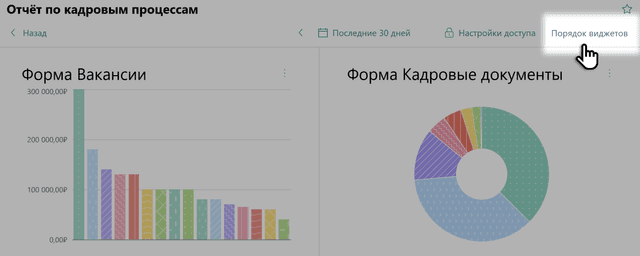
- Откройте Отчёт и нажмите Порядок виджетов в верхней панели.
Перемещайте виджеты с помощью drag-and-drop между левой и правой колонкой, а также скрывайте колонки.
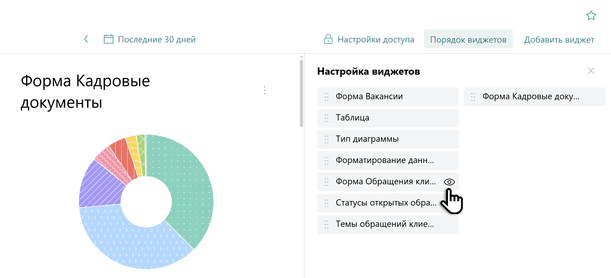
Подсказка: все изменения порядка виджетов сохраняются и применяются для отображения для всех пользователей, имеющих доступ к этому отчёту.
Настройка прав доступа
Управление доступом к отчётам позволяет сотрудникам (например, руководителям) создавать виджеты для контроля бизнес-процессов, открывая их для просмотра только избранным коллегам либо никому.
Обратите внимание:
- права доступа устанавливается на уровне Отчёта, а не отдельного виджета в нем;
- если в настройках установлен режим Без доступа, отчёт не увидят даже те пользователи, которые имеют доступ к форме;
- задавать права доступа к отчётам могут их авторы, а также сотрудники с правами редакторов.
Чтобы настроить права доступа, выполните следующие действия.
Войдите в раздел Отчёты в левом меню и откройте нужный Отчёт.
В верхней панели откройте настройки доступов.
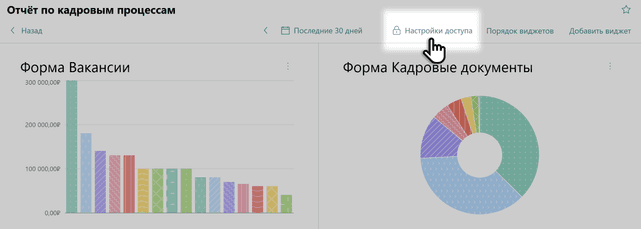
Установите нужные уровни доступа и нажмите Сохранить.
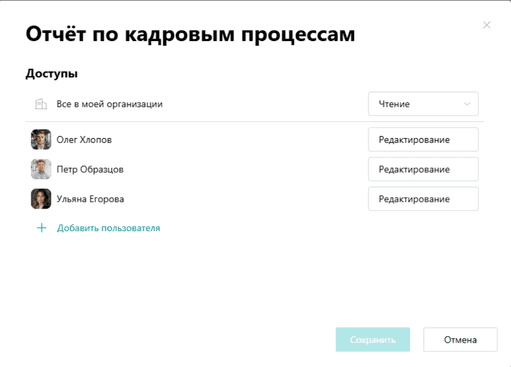
| Уровень доступа | Права пользователя |
|---|---|
| Редактирование | Пользователь может просматривать, изменять настройки существующих виджетов и создавать новые виджеты в этой Сводке. |
| Чтение | Пользователь может просматривать все виджеты в Отчёте, но не может менять их вид, SQL-запрос или порядок. |
| Без доступа | Отчёт полностью недоступен для пользователей. |
Что дальше?
Подробное доступные типы диаграмм и данных в них приведены в разделе Обзор типов визуализации
Подробнее про структуру данных и особенности реализации читайте здесь.
С примерами доступных виджетов можно ознакомиться здесь.