Назначаем себе заместителя
Зачем нужен заместитель
Назначение заместителя — удобный инструмент Pyrus. Он помогает исключить задержки в задачах, обеспечивает непрерывность бизнес-процессов и избавляет от авралов.
Когда сотрудник уходит в отпуск или на больничный, важно, чтобы его рабочие задачи выполнялись в срок. Для этого не нужно заранее всё доделывать — достаточно назначить заместителя.
Остальные коллеги должны знать, к кому обращаться в ваше отсутствие. Информация о замещении отображается в вашем профиле и в оргструктуре.
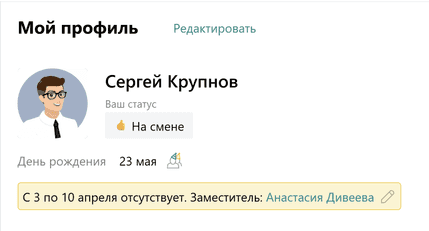
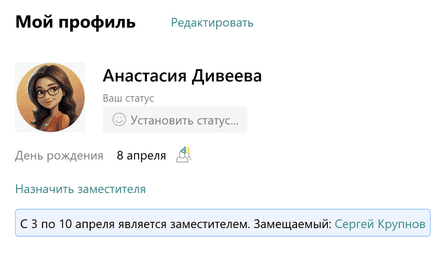
Как это работает
Автоматическое добавление в задачи. Если вы назначите себе заместителя по умолчанию, он будет автоматически добавляться во все ваши задачи при любых изменениях. Например, при обновлении полей или появлении комментариев коллег.
Задачи попадают к заместителю. Такие задачи сразу появляются у заместителя во Входящих. Маршрут задачи актуализируется после каждого изменения.
Уведомление. Сразу после назначения заместитель получает уведомление.
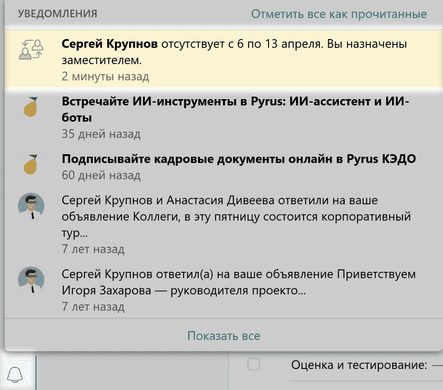
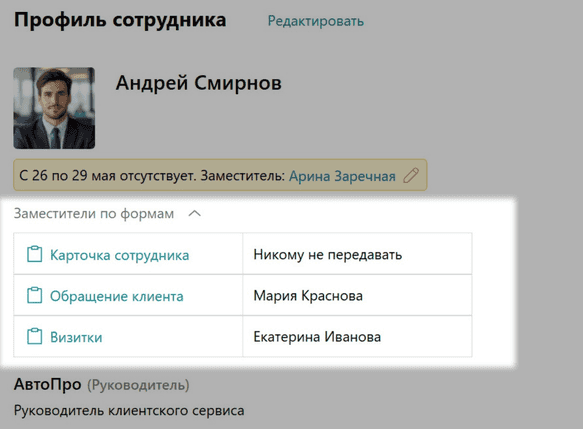
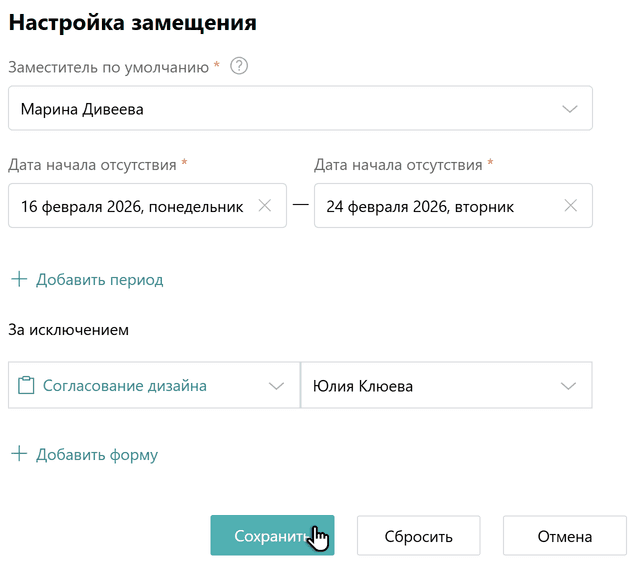
Выбор заместителя. Обычно заместителя по умолчанию выбирают из коллег своего подразделения. Однако некоторые процессы нельзя передать коллеге из команды — для них требуется специалист другого профиля. В этом случае можно передать часть задач по форме другому специалисту, указав его в настройках замещения. Информация об этом также отобразится в вашем профиле.
Конфиденциальность. Сотрудники, у которых нет доступа к данной форме, не увидят, что вы её передали. Если задачи по форме содержат конфиденциальную информацию, вы можете не передавать этот процесс никому из коллег.
Фильтрация задач для заместителя. Во вкладке Все задачи в верхней панели справа заместитель сможет отфильтровать задачи, которые поступили к нему в ваше отсутствие.
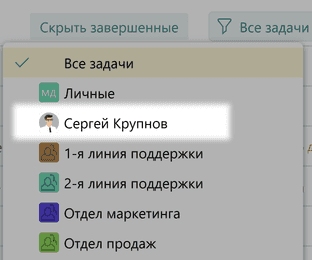
Заместитель у заместителя. Если ваш заместитель в период вашего отсутствия по каким-либо причинам не сможет выполнять ваши задачи, он может назначить себе замену в своём профиле.
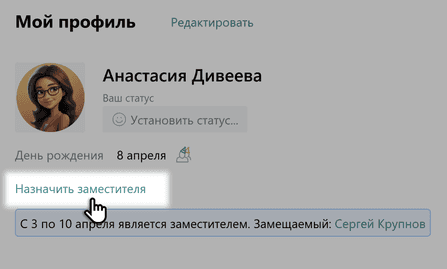
Пример: Сергей — согласующий на этапе планирования вебинаров. Уходя в отпуск, он назначил заместителем Анастасию.
Анастасия во время отпуска Сергея уехала в командировку и назначила своим заместителем Ирину.
В итоге в период отсутствия Сергея задачи по вебинарам согласует Ирина.
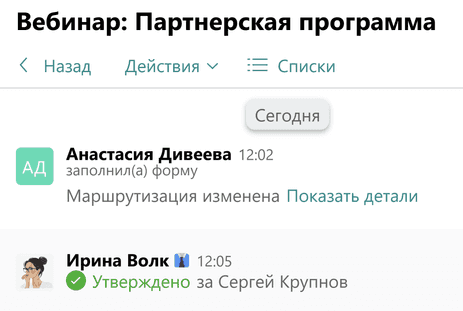
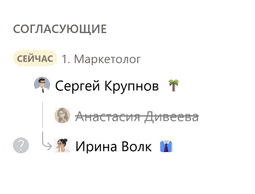
Посмотреть историю замещения по задаче можно в блоке Согласующие в правой части экрана.
Если вы вручную добавили сотрудника с заместителем
Допустим, вы вручную добавляете на этап маршрута существующей заявки сотрудника, который временно отсутствует и у которого назначен заместитель. В этом случае заместитель заменит добавленного вами сотрудника на этапе.
Если вы согласующий в составе роли
Ваш заместитель согласует этап от вас как участника этой роли.
Как назначить заместителя
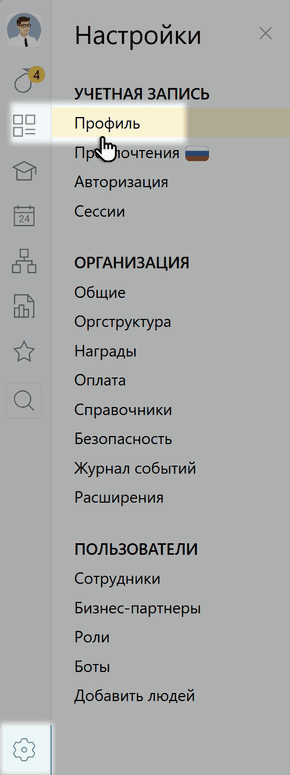
Откройте свой профиль.
Выберите заместителя по умолчанию.
Укажите период замещения.
При необходимости укажите заместителей по конкретным формам (бизнес-процессам).
Нажмите Сохранить.
Подсказки
Назначать заместителя может сам пользователь, а также сотрудники с правами Администратора.
Можно указать сразу несколько периодов отсутствия, например, на отпуск и предстоящую командировку.
Важно! Если у заместителя нет доступа к формам, в которых вы согласующий, задачи по этим формам всё равно будут поступать к нему во Входящие. При этом доступа к самой форме он не получает.
Что не передаётся заместителю
Если в ваше отсутствие вас добавят в задачу в качестве наблюдателя, такая задача вашему заместителю не поступит, замещение наблюдателей не предусмотрено.
Окончание замещения
После того как период вашего отсутствия закончится, замещение завершится автоматически — убирать его в профиле не нужно.
При этом вам будут доступны все задачи, которые пришли заместителю в ваше отсутствие.
Если замещение завершилось или было удалено, заместитель больше не может выполнять действия от вашего имени. При изменении задачи он будет удалён из маршрута.
Обратите внимание: заместитель сохраняет доступ к задачам, которые он выполнял за вас, даже после вашего возвращения к работе.